
Visão geral

A página Contas de E-mail é onde você cria e administra as caixas de e-mail da sua organização: criar novas contas, editar dados e protocolos, trocar senhas, suspender ou reativar usuários e excluir contas — individualmente ou em lote. Para acessar, entre no painel e navegue até Contas de E-mail no menu lateral. O endereço segue o formato /c/{slug}/accounts, onde {slug} identifica a sua conta.
Para criar contas, o domínio precisa estar cadastrado e ativo na página Domínios.

Painel de resumo

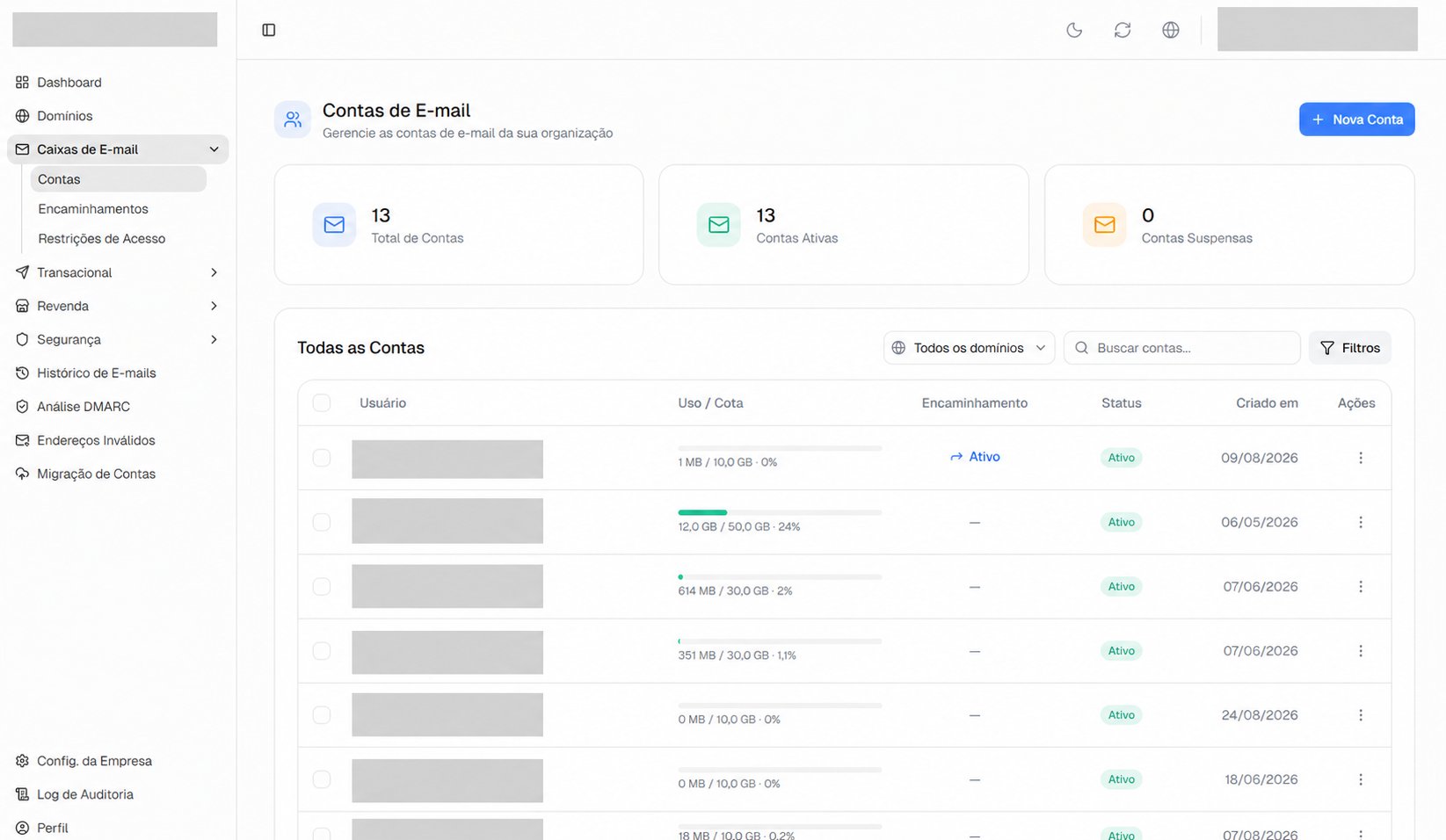
Três cartões no topo mostram a situação geral: Total de Contas, Contas Ativas e Contas Suspensas.

Lista de contas

A tabela Todas as Contas exibe: Ferramentas da lista:
  • Busca por nome ou endereço de e-mail.
  • Filtro por domínio — exibe apenas as contas de um domínio específico (somente domínios ativos aparecem no filtro).
  • Seleção múltipla — caixas de seleção por linha para a exclusão em lote (visíveis apenas para quem tem permissão de exclusão).
Criar uma conta

Clique em Nova Conta no canto superior direito. O formulário abre em um painel lateral com três abas:

Aba Geral

  • Nome de Exibição — nome do usuário da conta.
  • Endereço de E-mail — informe a parte local (antes do @) e selecione o domínio. A disponibilidade é verificada em tempo real: E-mail disponível ou Este e-mail já está em uso.
  • Senha — com indicador de força e botão Gerar senha para criar uma senha segura automaticamente.
  • Plano de Cota — define o espaço de armazenamento da conta.
  • Protocolos — habilite ou desabilite IMAP, SMTP, POP3 e o recebimento de mensagens. Por padrão, IMAP, SMTP e recebimento vêm ativados e POP3 desativado.
  • Restrição de Acesso — opcionalmente vincule um perfil de acesso à conta.

Aba Perfil

Informações adicionais e opcionais do usuário: departamento, cargo, país, estado, cidade, telefone e observações.

Aba Encaminhamento

Configure o encaminhamento automático dos e-mails recebidos para outros endereços, com a opção Manter cópia local — quando ativa, uma cópia dos e-mails encaminhados permanece na conta.

Editar uma conta

Use a ação Editar no menu de ações (⋯) da linha. O mesmo painel abre com os dados atuais, mais uma aba extra:

Aba Segurança (troca de senha)

A troca de senha é feita exclusivamente nesta aba, com botão de salvar próprio:
  1. Informe a Nova senha (entre 8 e 100 caracteres) e a confirmação.
  2. Clique em Salvar nova senha.
Se você digitar uma senha e tentar sair da aba Segurança sem salvar, o painel pergunta se deseja salvar e sair ou descartar — protegendo contra trocas de senha incompletas. Enquanto houver senha pendente na aba, o botão de salvar geral do painel fica travado.
A troca de senha exige permissão específica — sem ela, a aba informa que você não pode alterar a senha desta conta.

Suspender e reativar

No menu de ações (⋯):
  • Suspender — a conta deixa de enviar e receber e-mails. Você pode informar um motivo (opcional), exibido depois no tooltip do status e no painel de edição.
  • Reativar — restaura o envio e o recebimento.
Ao editar uma conta suspensa, o painel exibe um card Conta Suspensa com data, autor e motivo da suspensão — e o botão principal vira Reativar.
Suspender é reversível e preserva todos os e-mails e configurações — use para desligamentos temporários ou bloqueios preventivos, reservando a exclusão para remoções definitivas.

Excluir uma conta

A ação Excluir está no menu de ações (⋯) de cada linha.
A exclusão é irreversível: todos os e-mails e dados da conta são permanentemente excluídos.
Para confirmar, digite o endereço de e-mail exato da conta no campo indicado — o botão de exclusão só habilita quando o texto corresponde.

Excluir contas em lote

Com a permissão de exclusão, é possível excluir várias contas de uma vez:
1

Selecione as contas

Marque as caixas de seleção das contas desejadas — até 50 por vez. Ao trocar o filtro de domínio, a seleção é limpa.
2

Clique em Excluir selecionadas

O botão aparece na barra de filtros com a contagem de contas selecionadas.
3

Confirme digitando DELETE

Digite DELETE no campo de confirmação para habilitar a exclusão.
O resultado é informado ao final: total excluído, ou exclusão parcial quando algumas contas falham — nesse caso, as contas que falharam permanecem selecionadas para você revisar e tentar novamente.

Perguntas frequentes

Nada é excluído. A conta apenas deixa de enviar e receber enquanto estiver suspensa — ao reativar, tudo volta ao normal.
Não — a senha tem fluxo próprio na aba Segurança, com salvar independente. Isso evita trocas de senha acidentais ao editar outros dados.
A seleção múltipla só aparece para usuários com permissão de exclusão de contas. Fale com o administrador da sua organização.
50 contas por operação. Para volumes maiores, repita a operação em blocos.