

Visão geral
Os domínios corporativos são usados pelas caixas de e-mail da sua empresa. No painel, abra Domínios e selecione Domínios corporativos para cadastrar, consultar ou remover um domínio.Painel de resumo
No topo da página, três cartões resumem o estado geral da sua conta:Lista de domínios
A tabela Todos os Domínios exibe cada domínio com as seguintes colunas:
Use o campo de busca no canto superior da tabela para filtrar domínios pelo nome.
Enquanto o domínio não estiver com status Verificado, as colunas de DNS exibem um alerta de verificação de propriedade pendente. Confirme a propriedade para acompanhar esses indicadores na lista.
Legenda dos ícones de DNS
Adicionar um domínio
1
Abra o formulário
Clique em Adicionar Domínio no canto superior direito da página.
2
Informe o nome do domínio
Digite o nome no formato
exemplo.com.br. O campo valida o formato em tempo real e o sistema confere o nome antes de adicionar — nomes com caracteres inválidos, sem extensão, com espaços ou hífens nas pontas são recusados com a explicação do problema.3
Aguarde a configuração automática
Ao confirmar, o cadastro já inclui a preparação automática da zona e do modelo de registros DNS. Após a confirmação de sucesso, você é levado à página de gerenciamento do domínio. Confira ali os registros disponíveis e eventuais pendências.
4
Confirme a propriedade
Na aba Overview, configure um dos métodos disponíveis: Registro TXT ou Nameservers. Depois, clique em Verificar Agora. Veja o passo a passo de verificação.
Abrir o gerenciamento
Clique na linha do domínio ou escolha Gerenciar Registros DNS no menu de ações (⋯). A página reúne a verificação de propriedade, os registros DNS e as instruções de configuração. No cabeçalho, ao lado do nome do domínio, aparecem selos de contexto:
A página reúne Overview, Registros DNS, Webmail, Configuração automática, Configuração DNS e Instruções. As abas Webmail e Configuração automática dependem da permissão de consulta desses recursos. Com o domínio já verificado, Revalidar reexecuta o diagnóstico DNS.
Consulte Webmail personalizado para configurar endereço, certificado e logo por domínio, e Configuração automática para os hosts de clientes de e-mail.
Aba Overview
Domínio ainda não verificado
Enquanto a propriedade não for confirmada, a aba mostra os métodos disponíveis em Método de verificação. Se houver dois métodos, escolha Registro TXT ou Nameservers para visualizar as instruções. Se houver apenas um, ele aparece diretamente. O botão Como funciona abre a ajuda. Basta configurar um dos métodos disponíveis:Registro TXT
- Copie o Tipo, o Host e o Valor exibidos para o domínio.
- No provedor que atualmente gerencia seu DNS, crie o registro TXT exatamente como indicado.
- Volte ao painel e clique em Verificar Agora.
Nameservers
- Copie os nameservers apresentados no painel.
- No registrador do domínio, substitua os nameservers atuais pelos indicados.
- Aguarde a propagação e clique em Verificar Agora.
Preparar registros na zona da Nexmail não confirma automaticamente a propriedade. A rotação de DKIM exige que o domínio esteja verificado.
Domínio verificado — Saúde do domínio
Com a propriedade confirmada, a aba exibe o painel Saúde do domínio:- Medidor de conformidade — quantos dos 4 registros essenciais (MX, SPF, DKIM, DMARC) estão configurados.
- Cartões por registro — cada um com status próprio:
- Metadados — conformidade, nameservers detectados e dados da verificação (método NS ou TXT, data e quem verificou).
Aba Registros DNS
A edição depende de existir uma zona DNS na plataforma e de o seu usuário ter permissão para gerenciar registros. A zona pode estar disponível desde o cadastro, mesmo antes de os nameservers apontarem para a Nexmail.Zona disponível na plataforma
Com a zona disponível e a permissão necessária, você administra os registros diretamente:- Adicionar Registro — tipos disponíveis:
A,AAAA,CNAME,MX,TXT,SRV,CAAePTR. - Editar / Excluir — pelo menu de ações (⋯) de cada linha, com edição inline.
- Preview BIND — ao criar ou editar, um preview mostra o registro no formato
bind/namedantes de salvar. - TTL — de
Autoa1 dia. Prioridade — disponível para registrosMXeSRV. - Copiar — passe o mouse sobre nome ou valor de qualquer registro para copiar.
DNS externo (modo de leitura)
Quando não há zona disponível na plataforma, a aba apresenta Modo de Leitura:- Os registros exibidos são a configuração necessária que você deve replicar no seu provedor.
- Copiar Todos exporta todos os registros em formato BIND para colar no provedor.
- Cada registro mostra o status Válido, Atenção ou Erro comparando o DNS real com o esperado.
- Revalidar reexecuta a checagem após você ajustar os registros no provedor.
Sem permissão para gerenciar registros, você também verá os dados sem ações de edição. Se os nameservers ainda apontam para outro provedor, alterações feitas na zona da Nexmail não alteram os registros publicados naquele provedor. Faça os ajustes no DNS autoritativo ou conclua a delegação após preparar a zona.
Aba Configuração DNS
Configuração detalhada de cada registro de segurança de e-mail, com os valores prontos para copiar:- MX (Mail Exchange) — servidores e prioridades esperados para receber e-mails. Quando incorreto, a aba mostra também o valor atual encontrado no seu DNS.
- SPF — registro TXT com seletor de política: Soft Fail (
~all) ou Hard Fail (-all). - DKIM — assinatura digital dos e-mails. O valor do CNAME fica disponível após a geração da chave. Clique em Rotacionar chave, revise o aviso e confirme em Rotacionar agora. O CNAME no seu DNS continua o mesmo; a propagação interna pode levar alguns minutos.
- DMARC — política de tratamento de e-mails que falham nas verificações: Monitoramento, Quarentena ou Restritivo.
Se você já possui um registro SPF, não substitua o registro inteiro — adicione apenas o include obrigatório indicado na tela ao seu registro existente.
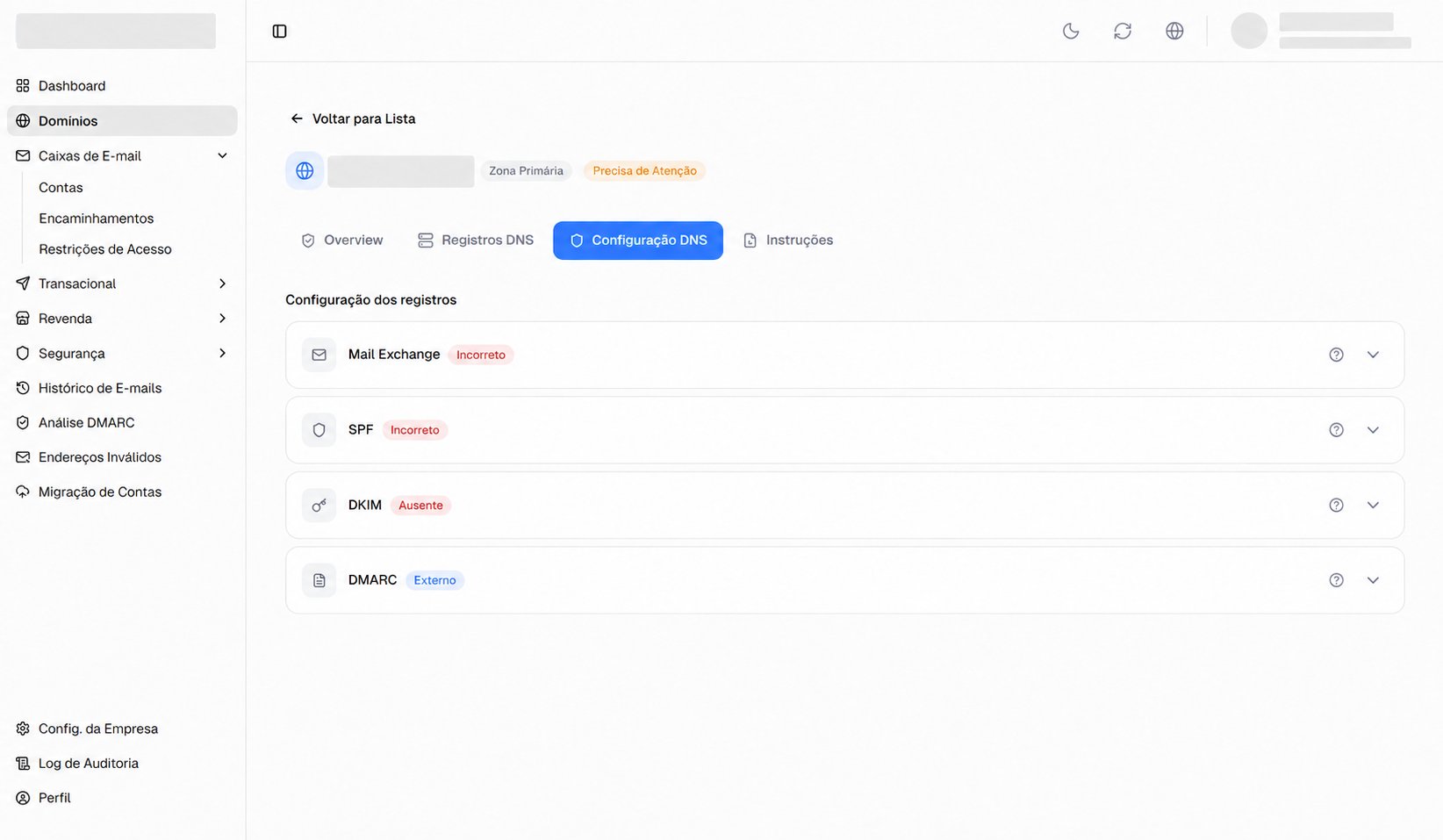
Diagnóstico dos registros na aba Configuração DNS. Dados identificáveis foram ocultados.
Aba Instruções
Gera um documento PDF com todas as configurações DNS do domínio — MX, SPF, DKIM e DMARC — ideal para repassar à equipe ou ao responsável técnico pelo provedor DNS:- Baixar Instruções DNS — download direto do PDF.
- Enviar Instruções por E-mail — informe o e-mail do destinatário e a plataforma envia o documento.
Remover um domínio
A remoção está disponível no menu de ações (⋯) de cada linha, em Remover Domínio. Regras e fluxo:- Domínios com contas de e-mail não podem ser removidos. Exclua todas as contas associadas antes — a ação exibirá um aviso enquanto houver contas cadastradas.
- Ao confirmar a remoção, é exigida uma confirmação de segurança: digite o nome exato do domínio no campo indicado (há um botão de copiar ao lado do nome para facilitar).
- O botão Remover Domínio só é habilitado quando o nome digitado corresponde exatamente ao domínio.
Perguntas frequentes
Para o guia completo de correção de cada diagnóstico exibido no painel — mensagem por mensagem, com passo a passo por provedor — veja Solução de problemas de DNS.Criei o registro de verificação, mas a verificação falha
Criei o registro de verificação, mas a verificação falha
O tempo de atualização depende do provedor, do TTL e dos caches. Confirme que o registro TXT foi criado exatamente com o Host e o Valor exibidos na página e tente Verificar Agora novamente após alguns minutos.
Rotacionar a chave DKIM interrompe o envio de e-mails?
Rotacionar a chave DKIM interrompe o envio de e-mails?
O CNAME permanece o mesmo, mas a chave é substituída e a propagação interna pode levar alguns minutos. Confira o resultado apresentado pelo painel. Se houver aviso de atualização parcial, tente novamente em instantes.
Por que não aparecem ações para editar registros DNS?
Por que não aparecem ações para editar registros DNS?
A edição exige uma zona disponível na plataforma e permissão para gerenciar registros. Os registros SOA e NS não aparecem na lista porque são gerenciados automaticamente.
O que significa o status Externo?
O que significa o status Externo?
O registro existe e é válido, mas aponta para um serviço fora da plataforma (por exemplo, um DMARC monitorado por analisador externo). O e-mail funciona, mas recursos integrados — como os relatórios DMARC da plataforma — ficam indisponíveis.