

Consulte os eventos
Abra Log de Auditoria no menu do painel. A página reúne eventos de acesso e alterações disponíveis para a conta que você está gerenciando. Você precisa de permissão para visualizar auditoria. Se aparecer Acesso negado, solicite ao administrador a revisão das suas permissões em Config. da Empresa — Usuários.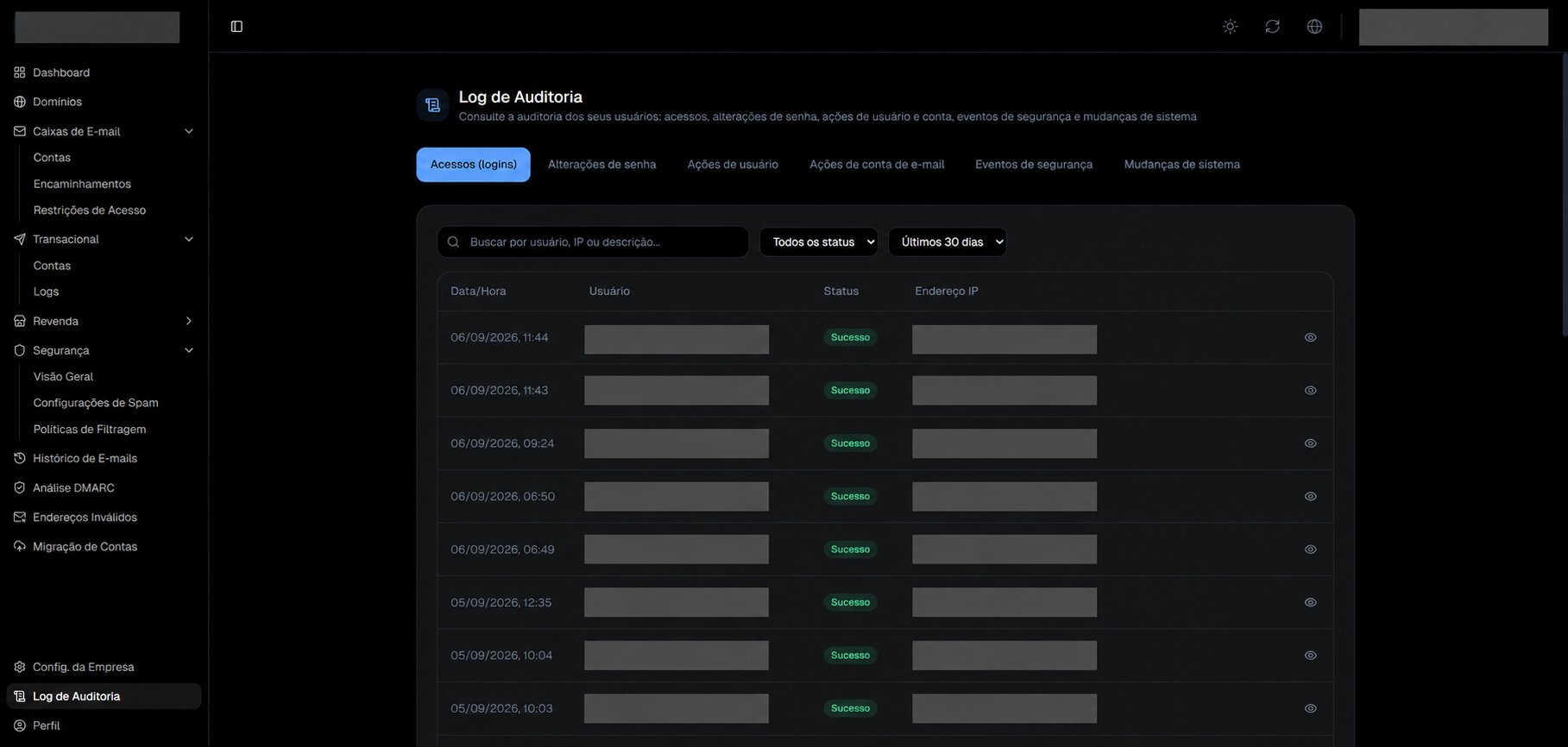
Categorias e registros do Log de Auditoria. Dados identificáveis foram ocultados.
Escolha a categoria
A página abre em Acessos (logins). Selecione a aba correspondente ao que deseja investigar.
Os eventos apresentados dependem dos registros disponíveis e do seu acesso.
Busque e filtre
- Escolha a categoria.
- Use Buscar por usuário, IP ou descrição… para informar o termo de pesquisa.
- Aguarde a lista atualizar.
- Em Acessos (logins), escolha Todos os status, Sucesso ou Falhou.
- Use a paginação para consultar os demais resultados.
O filtro de Status só aparece e se aplica em Acessos (logins).
Seletor de período
A tela apresenta Últimos 7 dias, Últimos 30 dias e Últimos 90 dias, com 30 dias selecionado inicialmente.Entenda a tabela
As colunas mudam conforme a categoria.
Ação descreve o que aconteceu. Entidade identifica o tipo de objeto afetado, como usuário, conta de e-mail, domínio ou configuração.
Um traço indica que aquele dado não está disponível no evento. Isso não equivale a um valor zero nem permite concluir quem realizou a ação.
Abra os detalhes
Clique no ícone de olho, Ver detalhes, na linha desejada. O painel lateral apresenta:
As seções de valores anteriores e novos aparecem somente quando o evento contém esses dados. Nem todo evento possui uma comparação de alterações.
Para investigar uma mudança, compare o mesmo campo nas duas seções e relacione a diferença à ação e ao horário. Use Fechar para voltar à lista.
Identifique acessos de suporte
O campo Usuário pode apresentar:- O e-mail do usuário, quando disponível.
- Suporte — nome da revenda, ou Suporte, em eventos desse contexto.
- Operador externo, quando não há uma identificação mais específica disponível.
Exemplo de investigação
Para conferir uma alteração em uma conta de e-mail:- Abra Ações de conta de e-mail.
- Pesquise pelo termo que identifica o evento desejado.
- Confira Data/Hora, Usuário, Ação e Entidade.
- Clique em Ver detalhes.
- Compare Valores anteriores e Novos valores, quando disponíveis.
- Se precisar de esclarecimento, informe ao responsável a ação, o horário e a referência de suporte, caso exista.
Resolva problemas
O Log de Auditoria é uma tela de consulta. Não há ações de edição, exclusão ou exportação de eventos nesse painel.