

Encontrar uma mensagem
- Use Buscar mensagens… para localizar o registro.
- Selecione um domínio ou mantenha Todos os domínios.
- Escolha Entrada, Saída ou Todas Direções. Ao abrir a página, o filtro inicial é Entrada.
- Refine pelo status: Entregue, Entregue como Spam, Reentrega ou Não Entregue. Para consultar todos, selecione Todos os Status.
- Use a paginação e o seletor Por página para navegar pelos resultados.
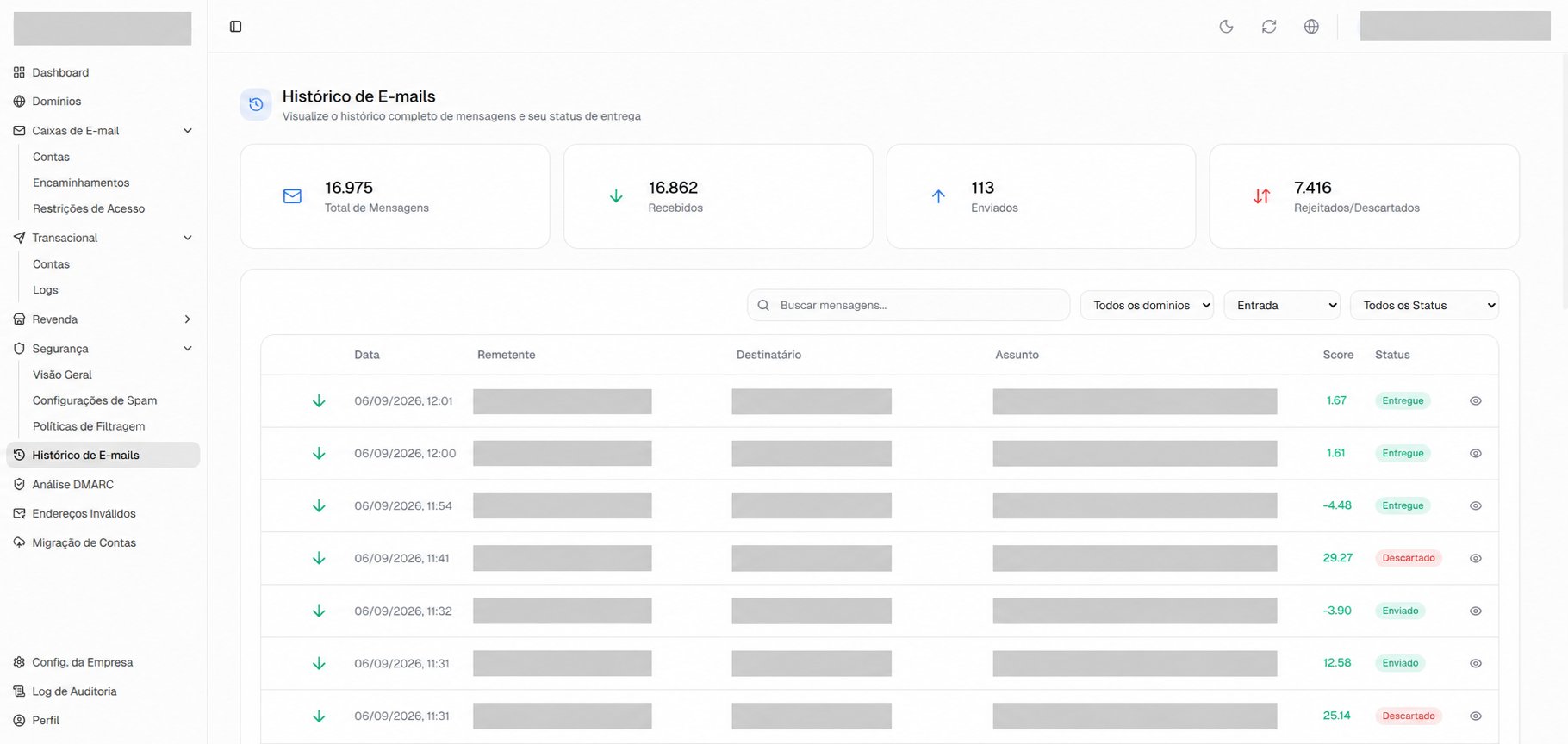
Consulta ao histórico de e-mails. Dados identificáveis foram ocultados.
Consultar os detalhes
Clique no ícone de olho, Ver detalhes, na linha da mensagem. O painel lateral organiza as informações em abas:
Use os ícones de copiar para compartilhar identificadores com o suporte. Baixar Relatório gera um PDF com o relatório da mensagem.
Solicitar uma reentrega
Para uma mensagem de entrada, abra os detalhes e clique em Entregar. Revise a confirmação Solicitar reentrega? e clique em Solicitar. A solicitação usa os destinatários originais e entra em uma fila de processamento. Consulte o histórico e a seção de reentrega nos detalhes para acompanhar o resultado, os destinos e as informações da solicitação.A confirmação da solicitação indica que ela foi registrada. Acompanhe o resultado final: a reentrega pode permanecer na fila, concluir, falhar ou ser parcial.
Reentregar várias mensagens
- Selecione as mensagens de entrada na página atual.
- Clique em Reentregar.
- Revise a quantidade e confirme a solicitação.
- Confira o resultado apresentado e acompanhe as mensagens no histórico.
Marcar como spam ou confiável
Nos detalhes de uma mensagem de entrada, use:- Marcar como spam para informar que a mensagem é indesejada.
- Marcar como confiável para informar que a mensagem é legítima.
As ações dependem das permissões do seu usuário e da disponibilidade da mensagem. Registros de destinatário desconhecido não oferecem classificação de spam. Para solicitar uma nova entrega, use a ação de reentrega.
Bloquear ou permitir remetentes
Selecione mensagens de entrada e clique em Bloquear ou Permitir. Na confirmação, escolha o alcance da política:
Confira a quantidade de políticas criadas e de itens ignorados. Valores repetidos, inválidos ou já cadastrados podem ser ignorados.
As regras se aplicam ao tratamento de mensagens futuras. Consulte e gerencie os cadastros em Políticas de Filtragem.
Consultas relacionadas
- Para envios SMTP transacionais, consulte Transacional — Logs.
- Para tentativas destinadas a endereços inexistentes, consulte Endereços inválidos.