

Como usar este guia
Os diagnósticos de DNS aparecem em dois lugares do painel: nos ícones das colunas SPF/DKIM/DMARC/MX da aba Domínios corporativos da página Domínios (passe o mouse para ver a mensagem) e, com mais detalhe, na página Domínios corporativos, nas abas Overview e Configuração DNS. Encontre abaixo a mensagem exibida no seu painel e siga a correção indicada. Depois de qualquer ajuste, clique em Revalidar na página do domínio para reexecutar o diagnóstico.O tempo para observar alterações depende do TTL, dos caches e do provedor. Não há um prazo único garantido. Confira primeiro o DNS autoritativo e depois revalide.
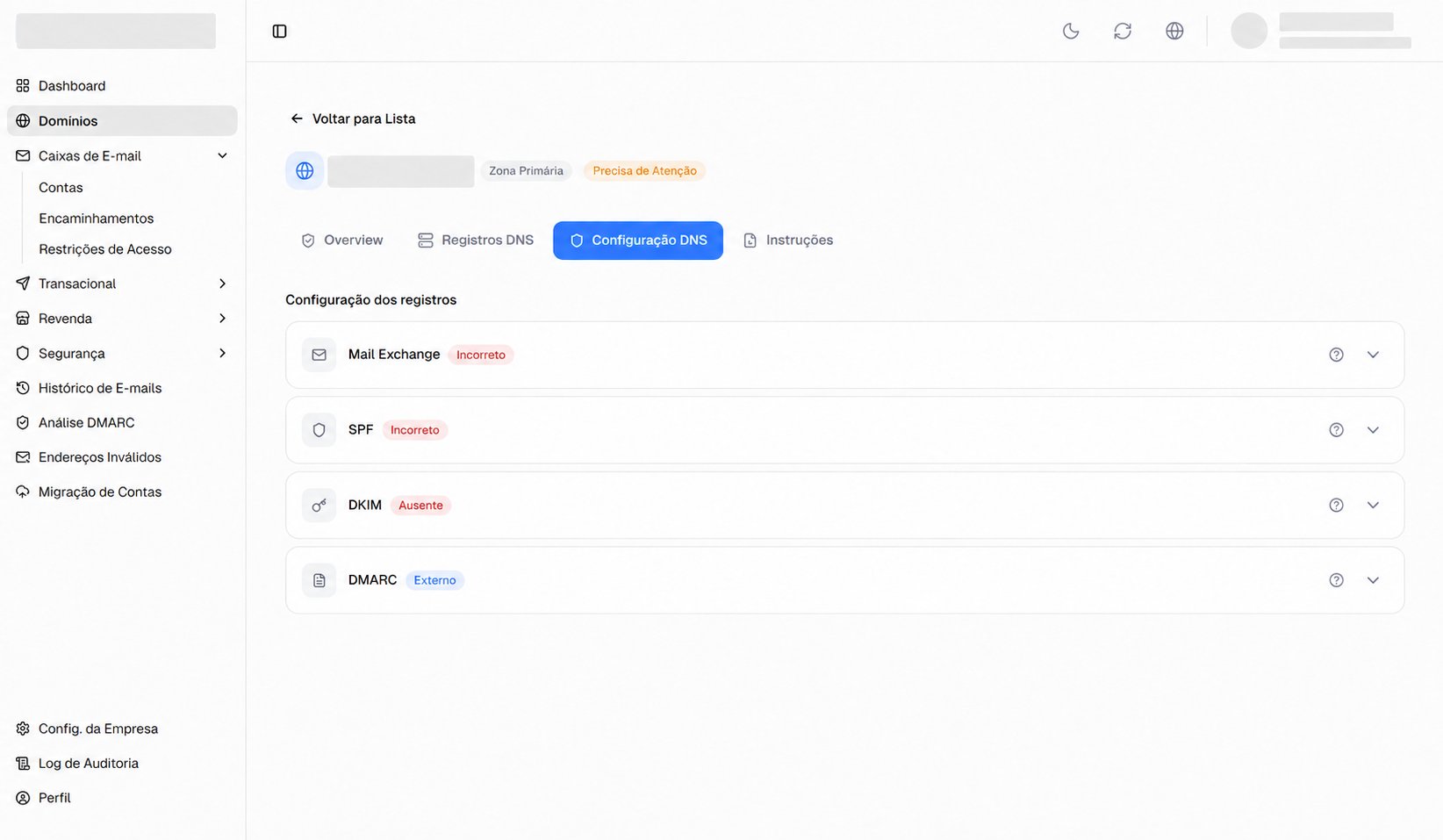
Use os estados dos registros para localizar a pendência. Dados identificáveis foram ocultados.
Provedores de DNS
No provedor autoritativo, abra a zona do domínio e crie ou edite o tipo indicado. Os nomes dos menus variam. Consulte as instruções oficiais de Cloudflare e GoDaddy. Para Registro.br, use a ajuda do próprio painel; editar uma zona que não é autoritativa não publica a correção.Antes de começar
- Confirme que o domínio está Verificado. Enquanto a propriedade estiver pendente, a lista mostra alertas de verificação — complete a verificação de propriedade primeiro.
- Identifique onde seu DNS é gerenciado. Confira os nameservers detectados. A presença de uma zona editável na Nexmail não significa que o domínio já usa esses nameservers. Enquanto o DNS autoritativo estiver em outro provedor, as correções precisam ser publicadas lá.
- Tenha em mãos os valores esperados. A aba Configuração DNS exibe cada registro pronto para copiar — use sempre esses valores, nunca digite de memória.
MX — Recebimento de e-mails
O registro MX indica os servidores responsáveis pelo recebimento. Um apontamento incorreto pode enviar mensagens a outro provedor ou causar falhas de entrega; confira os valores esperados para receber na Nexmail.SPF — Autorização de envio
O SPF é um registro TXT que lista quais servidores podem enviar e-mails em nome do seu domínio — uma lista de convidados. Sem o include da Nexmail, e-mails enviados pela plataforma podem ser rejeitados ou cair no spam.DKIM — Assinatura digital
O DKIM adiciona uma assinatura criptográfica a cada e-mail enviado, permitindo ao destino confirmar a autenticidade e a integridade da mensagem. Funciona em duas etapas: a chave é gerada na plataforma e depois um CNAME no seu DNS aponta para ela.DMARC — Política de autenticação
O DMARC instrui os servidores de destino sobre o que fazer com e-mails que falham nas verificações de SPF ou DKIM. Use o valor recomendado na tela e confira o diagnóstico apresentado para o domínio.Nameservers
Verificação de propriedade pendente
Na aba Overview, configure um dos métodos disponíveis: Registro TXT ou Nameservers. Copie os valores do próprio domínio e clique em Verificar Agora. Não é necessário configurar os dois métodos.- TXT: confira o host e o valor no provedor DNS atual.
- Nameservers: confira a delegação no registrador e se a zona da Nexmail está preparada para atender o domínio.
- Sem método disponível: recarregue a página e, se persistir, contate o suporte.
Domínios transacionais
Na aba Domínios transacionais, abra Gerenciar. Confira o CNAME DKIM em Domain Verification e o SPF e MX de feedback em Enable Sending. Publique os valores indicados e clique em Validar domínio. Um domínio pode aparecer como Verificado e ainda ter Envio habilitado como Pendente. Confira os dois indicadores ao voltar à lista. Veja o guia de domínios transacionais para cadastro, limites e exclusão.Ainda com problemas?
Para erros de CNAME e certificado do webmail ou dos clientes de e-mail, use Webmail personalizado e Configuração automática. Se a mensagem persistir depois de aplicar a correção, revalidar e aguardar a propagação:- Confira se o valor foi copiado por inteiro (registros TXT longos costumam ser truncados no copia-e-cola).
- Confirme que o registro foi criado no domínio correto e no host correto (
@,_dmarcou o nome do CNAME de DKIM). - Baixe o PDF da aba Instruções e repasse ao responsável técnico pelo seu provedor DNS.
- Se nada resolver, entre em contato com o suporte informando o domínio e a mensagem de diagnóstico exibida.