

Acesse seu perfil
Abra Perfil no painel para gerenciar a sua conta de acesso.
As alterações desta página se aplicam ao seu usuário do painel. Para administrar outros usuários, use Config. da Empresa — Usuários.
Geral — informações pessoais
A aba Geral mostra Informações Pessoais e Informações da Conta.- Edite Nome Completo.
- Clique em Salvar Alterações.
- Aguarde a confirmação Perfil atualizado.
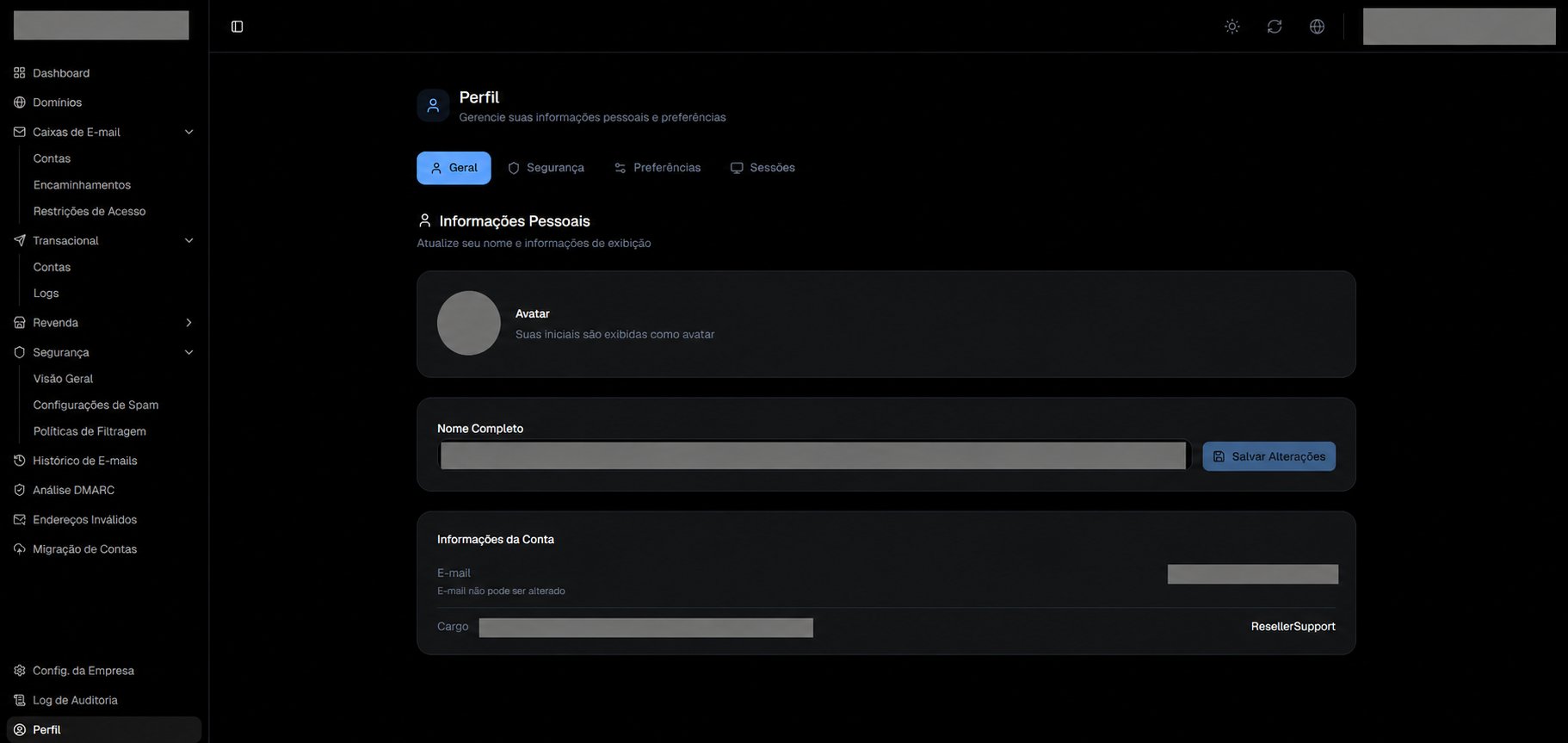
Informações pessoais na aba Geral do perfil. Dados identificáveis foram ocultados.
Segurança — senha
Altere sua senha
- Abra Segurança.
- No cartão Senha, clique em Alterar Senha.
- Informe Senha Atual e Nova Senha.
- Revise Encerrar outras sessões após alterar, marcada por padrão.
- Salve e aguarde a confirmação.
- Entre 8 e 72 caracteres.
- Pelo menos uma letra maiúscula e uma minúscula.
- Pelo menos um número.
- Pelo menos um caractere especial.
- Uma senha diferente da atual.
Com Encerrar outras sessões após alterar selecionado, as outras sessões são encerradas quando a troca é confirmada. Você também pode gerenciá-las separadamente na aba Sessões.
Autenticação em dois fatores MFA
O cartão Autenticação em Dois Fatores (MFA) mostra se a proteção está Ativa ou Desativada. Quando ativa, o login exige o código do aplicativo autenticador.Ative o MFA
- Em Segurança, clique em Ativar MFA.
- Em Escaneie o QR Code, leia o QR Code com seu aplicativo autenticador.
- Clique em Próximo.
- Digite o código atual de 6 dígitos mostrado pelo aplicativo.
- Clique em Confirmar.
- Salve os códigos de backup apresentados.
- Marque Confirmo que salvei estes códigos em local seguro e clique em Concluir.
Consulte ou regenere os códigos de backup
Com o MFA ativo, o cartão apresenta a data de configuração e a quantidade de códigos restantes. Quando restam poucos códigos, aparece um aviso. Para gerar um novo conjunto:- Clique em Regenerar códigos de backup.
- Informe o código atual de 6 dígitos do aplicativo autenticador.
- Confirme em Regenerar.
- Salve os novos códigos.
Desative o MFA
- Clique em Desativar MFA.
- Leia o aviso.
- Informe o código atual de 6 dígitos do aplicativo autenticador.
- Confirme em Desativar.
Se o 2FA for obrigatório por política da plataforma, revenda ou empresa, a desativação será recusada. A exigência da organização é gerenciada separadamente em Config. da Empresa — Segurança.
E-mail de recuperação
O E-mail de Recuperação é um endereço alternativo para recuperar o acesso à conta. Ele precisa pertencer a um domínio diferente do seu e-mail principal. Por exemplo, se o e-mail principal termina em@exemplo.com.br, use um endereço de recuperação em outro domínio.
Cadastre e verifique o endereço
- Em Segurança, localize E-mail de Recuperação.
- Informe o endereço alternativo e clique em Adicionar E-mail.
- No diálogo, informe sua Senha atual e confirme.
- Consulte a mensagem enviada ao endereço alternativo.
- Digite o código de 6 dígitos e clique em Verificar.
- Confira o status Verificado.
Reenvie o código
- Clique em Reenviar código.
- Confirme com sua senha atual.
- Use o novo código recebido.
Altere ou remova o endereço
Para trocar o e-mail de recuperação, remova o atual e cadastre um novo:- Clique em Remover.
- Confira o endereço no diálogo.
- Informe sua senha atual e confirme a remoção.
- Para substituí-lo, repita o cadastro e a verificação com o novo endereço.
Preferências — tema, idioma e fuso
- Abra Preferências.
- Escolha Claro ou Escuro em Tema.
- Escolha Português (Brasil) ou English em Idioma.
- Selecione o Fuso Horário.
- Clique em Aplicar.
Sessões — dispositivos conectados
A aba Sessões mostra:
Se o dispositivo não for identificado, aparece Dispositivo desconhecido.
Encerre uma sessão
Localize outra sessão e clique em Revogar. Aguarde a mensagem Sessão encerrada e confira a lista atualizada. A sessão atual tem um selo e não oferece o botão de revogação individual.Encerre todas as outras sessões
Clique em Revogar Todas as Outras para encerrar as demais sessões, preservando a atual. O botão aparece quando há outras sessões na lista.Resolva problemas comuns
Para investigar acessos registrados, consulte o Log de Auditoria, quando seu usuário tiver permissão.