

Visão geral
A página Encaminhamentos permite criar endereços de encaminhamento (também chamados de alias) nos seus domínios. Um encaminhamento tem um endereço de origem — comocontato@seudominio.com.br — e redireciona automaticamente todas as mensagens recebidas para um ou mais endereços de destino.
Para acessar, entre no painel e abra Caixas de E-mail → Encaminhamentos no menu lateral.
Os encaminhamentos são organizados por domínio: o seletor no topo da lista escolhe qual domínio você está gerenciando, começando pelo domínio principal.
O endereço de origem não precisa ser uma caixa de e-mail existente — o encaminhamento funciona como um alias do domínio, entregando o que chega no endereço de origem para os destinos configurados.
Encaminhamento por conta é diferente. Nesta página você cria encaminhamentos independentes (alias) do domínio. Se o que você quer é encaminhar os e-mails de uma caixa existente — com a opção de manter uma cópia local na própria caixa —, isso é feito na aba Encaminhamento do cadastro da conta, em Encaminhamento da conta.
Painel de resumo
Três cartões no topo resumem os encaminhamentos do domínio selecionado:Lista de encaminhamentos
A tabela Todos os Encaminhamentos exibe cada encaminhamento com as colunas:
Ferramentas da lista:
- Busca por endereço de origem ou de destino.
- Seletor de domínio — escolhe de qual domínio os encaminhamentos são exibidos.
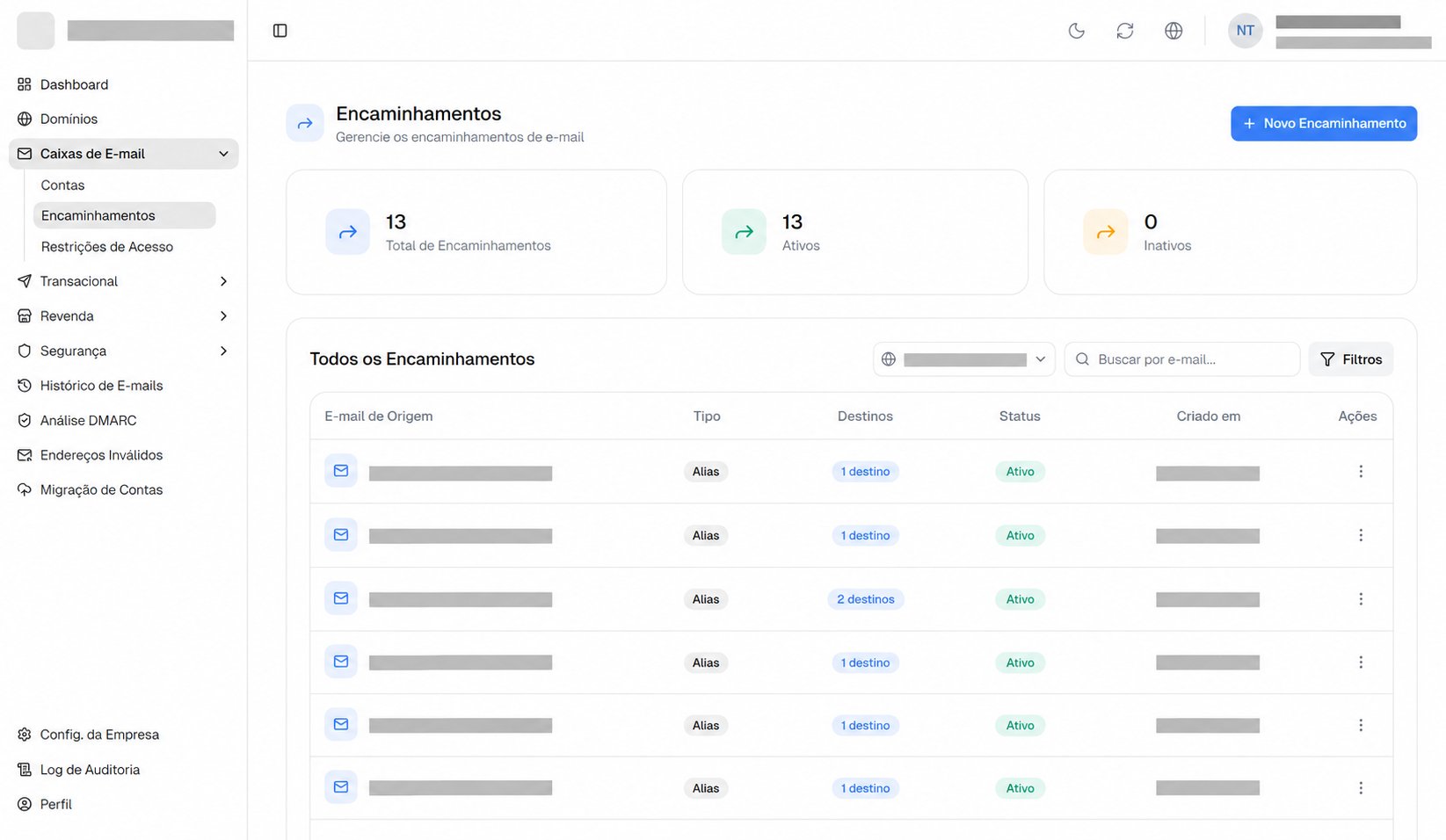
Lista de encaminhamentos e quantidade de destinos. Dados identificáveis foram ocultados.
Criar um encaminhamento
Clique em Novo Encaminhamento no canto superior direito. O formulário abre em um painel lateral.1
Defina o e-mail de origem
Digite a parte local do endereço (antes do
@) e selecione o domínio. Quando a conta tem mais de um domínio, um seletor aparece ao lado; com apenas um, o domínio já fica fixo. O campo aceita apenas letras minúsculas, números e os caracteres ., _ e -.2
Adicione os destinos
Informe cada endereço de destino e clique em Adicionar (ou pressione Enter). Ao digitar, o sistema busca as contas de e-mail existentes da sua organização e sugere endereços em uma lista — clique para adicionar. Também é possível informar endereços externos, de fora da plataforma.Cada destino é validado: endereços em branco, com formato inválido ou já adicionados são recusados com uma mensagem. Os destinos adicionados aparecem em uma lista abaixo, onde você pode removê-los pelo ícone ×. Com muitos destinos, a lista ganha busca e paginação.
3
Confirme o status e salve
A opção Encaminhamento Ativo já vem marcada. Desmarque se quiser criar o encaminhamento desativado. Clique em salvar para concluir.
É obrigatório informar o e-mail de origem e pelo menos um destino — sem isso, o salvamento é bloqueado com um aviso.
Editar um encaminhamento
Use a ação Editar no menu de ações (⋯) da linha. O mesmo painel abre com os dados atuais.O e-mail de origem não pode ser alterado na edição — ele fica travado. Para mudar a origem, exclua o encaminhamento e crie um novo. Você pode, porém, adicionar ou remover destinos e ativar/desativar o encaminhamento.
Ativar e desativar
Um encaminhamento Inativo deixa de redirecionar mensagens, mas permanece cadastrado — útil para pausas temporárias sem perder a configuração. O controle é a opção Encaminhamento Ativo no formulário de edição: desmarque para desativar, marque para reativar.Baixar relatório
A ação Relatório no menu de ações (⋯) gera e baixa um documento PDF com os dados do encaminhamento — origem, destinos e configuração — útil para registro ou auditoria interna.Excluir um encaminhamento
A ação Excluir está no menu de ações (⋯) de cada linha. Uma caixa de confirmação exibe o endereço de origem e pede que você confirme.Perguntas frequentes
Qual a diferença entre este encaminhamento e o da aba Encaminhamento da conta?
Qual a diferença entre este encaminhamento e o da aba Encaminhamento da conta?
Nesta página você cria encaminhamentos independentes (alias) no domínio: um endereço de origem — que não precisa ser uma caixa existente — redireciona para um ou mais destinos. Já a aba Encaminhamento dentro do cadastro de uma conta (em Encaminhamento da conta) encaminha os e-mails de uma caixa existente e oferece a opção de manter uma cópia local na própria caixa.
O endereço de origem precisa ser uma conta de e-mail já criada?
O endereço de origem precisa ser uma conta de e-mail já criada?
Não. O encaminhamento funciona como um alias do domínio — você define a parte local livremente e ela passa a redirecionar para os destinos, mesmo que não exista uma caixa com esse nome.
Posso encaminhar para endereços fora da plataforma?
Posso encaminhar para endereços fora da plataforma?
Sim. Além de buscar e selecionar contas existentes da sua organização, você pode digitar qualquer endereço de destino, inclusive de outros provedores.
Preciso ter um domínio cadastrado para criar encaminhamentos?
Preciso ter um domínio cadastrado para criar encaminhamentos?
Sim. Os encaminhamentos são organizados por domínio, então é necessário ter ao menos um domínio ativo na aba Domínios corporativos. Veja o guia de domínios corporativos.
Desativar um encaminhamento apaga a configuração?
Desativar um encaminhamento apaga a configuração?
Não. Um encaminhamento inativo apenas para de redirecionar mensagens; ele continua cadastrado com todos os destinos e volta a funcionar assim que você o reativa.