

Acesse as configurações
Abra Config. da Empresa no menu do painel. A página Configurações da Empresa organiza os ajustes em seis abas:
Os dados se referem à empresa que você está gerenciando. A disponibilidade de informações e ações depende do seu perfil e das permissões da conta.
Geral — dados da empresa
Nesta aba, revise:Atualize o cadastro
- Abra Geral e altere os campos necessários.
- Ao informar um CEP brasileiro, aguarde a consulta automática do endereço.
- Confira o resultado e complete número e complemento.
- Se escolher o estado e preencher a cidade manualmente, selecione a cidade na lista de sugestões.
- Clique em Salvar Alterações e aguarde a confirmação.
Um documento já cadastrado não pode ser apagado deixando o campo vazio. Uma UF já salva também não é removida por uma seleção vazia. Corrija os valores quando necessário.
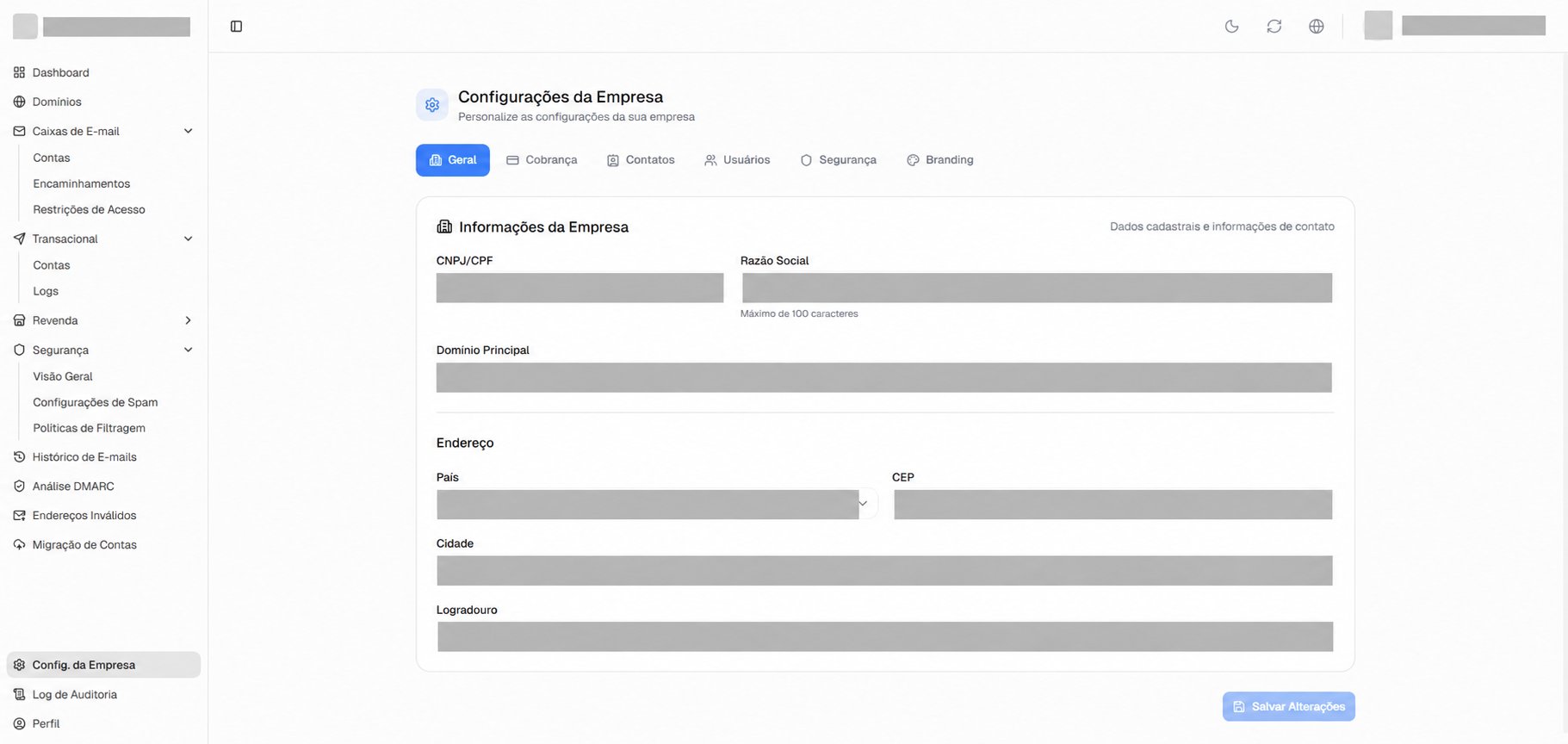
Aba Geral das configurações da empresa. Dados identificáveis foram ocultados.
Contatos — responsáveis pela conta
A aba Contatos possui dois conjuntos de informações:- Preencha o nome e o e-mail do contato administrativo, que são obrigatórios.
- Revise os telefones e os dados de faturamento.
- Clique em Salvar Alterações.
Cobrança — contas e plano transacional
Resumo das contas de e-mail
O cartão Contas de e-mail, disponível para administradores da conta, agrupa as caixas por plano de armazenamento.
O rodapé mostra a quantidade total de contas e o total calculado.
O resumo representa o momento da consulta e não faz rateio proporcional. Planos sem preço definido não entram no total; preço ausente não significa gratuidade.
Consulte ou troque o plano transacional
O cartão Plano transacional mostra o plano atual. Sua exibição depende do acesso aos domínios transacionais.- Clique em Ver planos.
- Compare o preço mensal, o limite de e-mails por dia e o limite de domínios apresentado para cada plano.
- Clique em Selecionar plano.
- Confira o plano e o valor em Confirmar troca de plano.
- Clique em Confirmar troca e aguarde a confirmação.
O diálogo informa que a mudança é aplicada imediatamente, sem cobrança automática. Esta ação troca o plano; ela não executa um pagamento.
Usuários do painel
A tabela Usuários do Sistema mostra nome e e-mail, perfil de acesso, último login com IP e data, data de criação e status. Esses usuários acessam o painel administrativo. As caixas postais são gerenciadas em Contas de e-mail.Adicione um usuário
- Clique em Adicionar Usuário.
- Em Dados Gerais, informe Nome Completo, E-mail, Senha e Perfil de Acesso.
- Use Gerar senha se desejar gerar o valor no formulário.
- Revise Forçar alteração da senha no próximo login, marcada por padrão.
- Para um operador, configure também Permission Policies.
- Clique em Criar Usuário e aguarde a confirmação.
Edite dados ou senha
No menu de ações do usuário, escolha Editar.- Atualize os dados permitidos em Dados Gerais.
- Deixe Nova Senha em branco para manter a senha atual.
- Preencha uma nova senha apenas quando desejar substituí-la.
- Revise o perfil e a exigência de troca de senha.
- Clique em Salvar Alterações.
Configure Permission Policies
Para personalizar um operador:- Abra a edição do usuário.
- Selecione Permission Policies.
- Marque as permissões do catálogo disponíveis para esse perfil.
- Confira a quantidade selecionada e os avisos de dependência entre permissões.
- Clique em Salvar Alterações.
Ao salvar pela aba Permission Policies de um usuário existente, o painel salva as permissões. Para salvar mudanças de nome, e-mail, senha ou perfil, use Dados Gerais.
Bloqueie, desbloqueie, remova ou restaure
A lista distingue Ativo, Bloqueado, Excluído e Inativo.
A plataforma impede ações que deixariam a organização sem administrador ativo. Também bloqueia tentativas de excluir ou bloquear a si mesmo e de alterar o próprio perfil.
Segurança e 2FA obrigatório
A aba Segurança apresenta Políticas de Segurança. Quando você tem acesso, o botão Gerenciar 2FA obrigatório abre a tela dedicada.- Clique em Gerenciar 2FA obrigatório.
- Confira o estado de Exigir 2FA.
- Altere a opção e revise a confirmação.
- Confirme Exigir 2FA ou Deixar de exigir, conforme a operação.
Branding — logos da empresa
Use arquivos PNG, JPG ou SVG, com no máximo 2 MB.
- Abra Branding.
- Arraste o arquivo para o cartão correspondente ou clique em Escolher Arquivo.
- Aguarde o envio e confira a imagem.
- Para substituir, use Alterar.
- Para excluir a personalização, use Remover e confirme.
Resolva problemas comuns
Consulte o Log de Auditoria para investigar eventos registrados relacionados às alterações.