

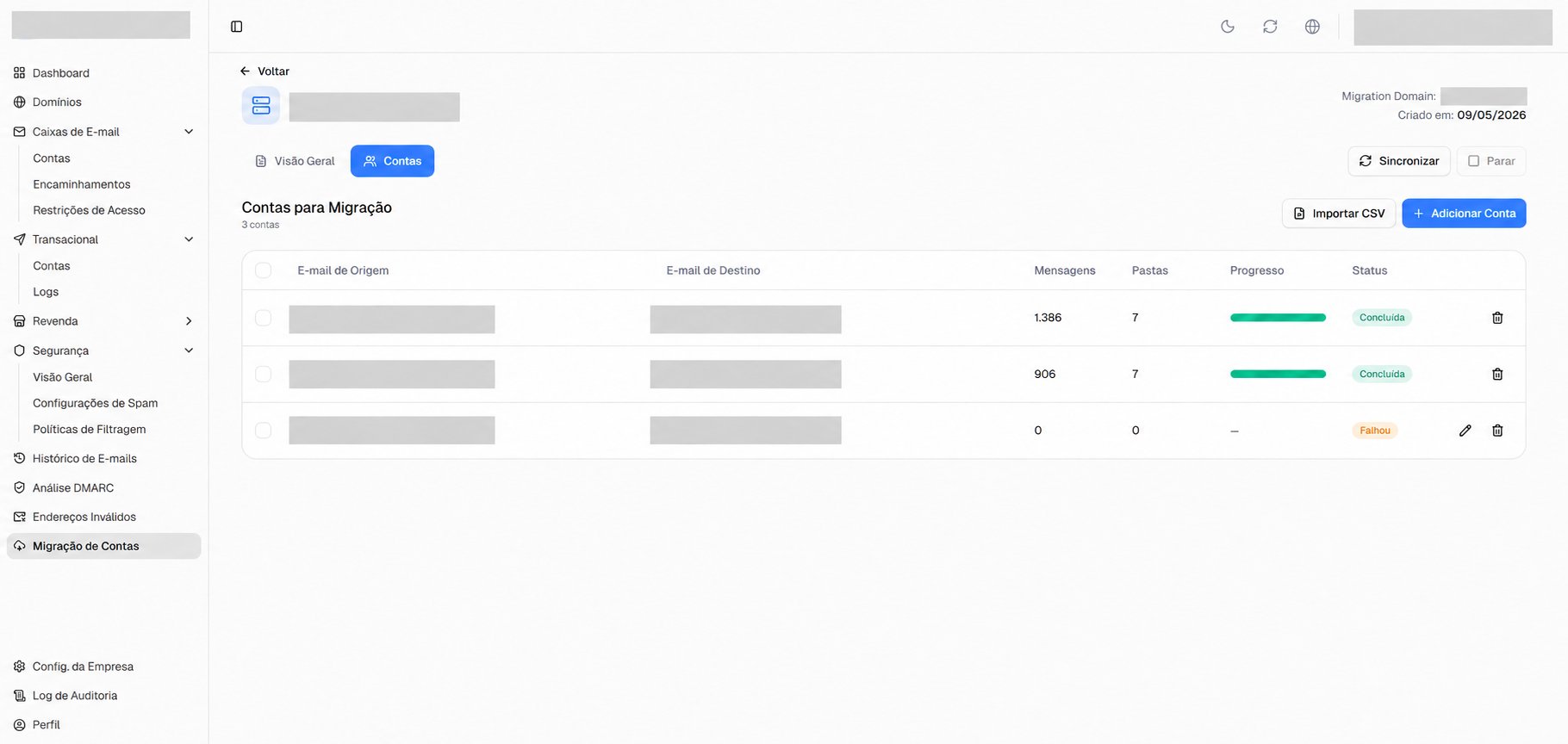
Contas de origem e destino e progresso individual. Dados identificáveis foram ocultados.
Adicionar uma conta
1
Informe a origem
Clique em Adicionar Conta e preencha o e-mail e a senha da caixa no provedor de origem.
2
Confira o destino
Por padrão, a migração usa o mesmo endereço e a mesma senha no destino. Se qualquer um deles for diferente, marque Informar dados do destino e preencha o e-mail e a senha de destino.
3
Defina a prioridade
Escolha Normal ou Alta. A prioridade orienta a ordem de processamento das contas.
4
Valide as credenciais
Clique em Validar e confira os resultados de Origem e Destino. Corrija os dados que apresentarem falha.
5
Salve
Clique em Salvar e confira a conta na listagem. Use Sincronizar para iniciar a transferência das contas aptas.
Por padrão, a caixa de destino precisa existir e estar ativa no Nexmail. Com a opção de criação abaixo, uma caixa inexistente pode ser criada ao salvar. Usar o mesmo endereço na origem e no destino significa acessar esse endereço em dois servidores diferentes.
Crie um destino inexistente
Se a opção Criar contas de destino inexistentes aparecer, marque-a e selecione Plano de quota das contas criadas antes de validar e salvar. Ela exige permissão de criação de caixas, além do acesso à migração.- A criação vale somente para o domínio da migração. Em outro domínio do mesmo cliente, a caixa precisa existir.
- A nova caixa recebe a senha de destino informada; sem ela, recebe a senha de origem. A senha precisa atender à política das caixas de e-mail.
- A origem deve validar. Se o único problema do destino for não existir, o painel informa que ele será criado ao salvar.
- A validação não cria a caixa. Confira o resultado de Salvar e a listagem antes de repetir uma operação sem confirmação.