> ## Documentation Index
> Fetch the complete documentation index at: https://docs.nexmail.com.br/llms.txt
> Use this file to discover all available pages before exploring further.
# Logs
> Consulte o histórico transacional por período, status, usuário SMTP, destinatário ou assunto.
## Visão geral
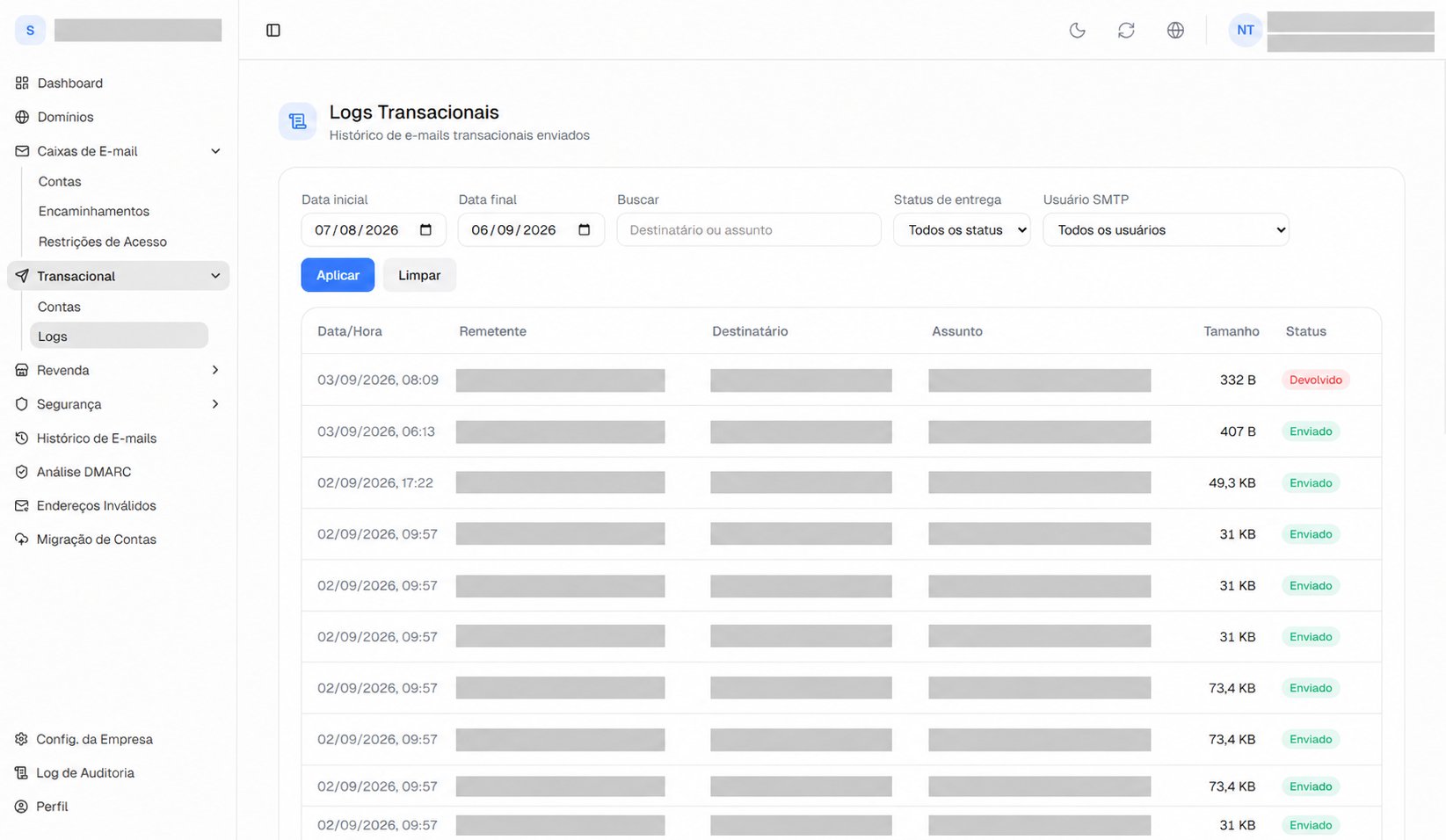
Abra **Transacional → Logs** para consultar o histórico de e-mails transacionais. A página **Logs Transacionais** permite localizar mensagens e abrir os detalhes do resultado de envio.
O acesso ao histórico depende da permissão do seu usuário. Para gerenciar as credenciais usadas no envio, consulte [Contas](/painel-cliente/transactional/contas).
## Filtre o histórico
A tela tem as abas **E-mails** e **Destinatários bloqueados**. Os filtros de período e status descritos a seguir pertencem a **E-mails**.
| Campo | Como usar |
| - | - |
| **Data inicial** e **Data final** | Defina o período da consulta. |
| **Status de entrega** | Escolha um status ou **Todos os status**. |
| **Usuário SMTP** | Selecione o usuário desejado ou **Todos os usuários**. Se aparecer um campo de texto, informe o identificador exato, sem busca parcial. |
| **Buscar** | Digite parte do destinatário ou do assunto. |
| **Só destinatários suprimidos** | Restrinja aos registros associados a destinatários com supressão. |
Após alterar período, status ou usuário SMTP, clique em **Aplicar**.
A busca por destinatário ou assunto atualiza o resultado automaticamente após uma breve pausa na digitação. Ela usa os demais filtros já aplicados.
Se você alterar as datas e digitar uma busca, o texto será pesquisado no período aplicado anteriormente até clicar em **Aplicar**.
### Período e horário
A consulta inicia com a data de 30 dias atrás até hoje. As datas e horários do histórico seguem o horário de Brasília.
* A data inicial deve ser anterior ou igual à final.
* Selecione no máximo **92 dias corridos**, contando as duas datas.
* Para consultar um intervalo maior, faça consultas em períodos menores.
O limite de 92 dias é o tamanho de cada consulta; ele não informa por quanto tempo os registros ficam armazenados.
### Usuário SMTP
Use o identificador mostrado na coluna **Usuário SMTP** de [Contas](/painel-cliente/transactional/contas).
Quando a lista de contas está disponível, o painel apresenta um seletor. Sem acesso à listagem ou se ela não puder ser carregada, o filtro pode aparecer como campo de texto. Nesse campo, preencha o usuário completo.
### Destinatário ou assunto
A busca aceita parte do destinatário ou do assunto e não diferencia maiúsculas de minúsculas. Por exemplo, procure um endereço de destino ou uma palavra do assunto.
Ela não pesquisa o remetente. Para restringir pela conta utilizada no envio, use **Usuário SMTP**.
### Limpe os filtros
Clique em **Limpar** para restaurar o período inicial, selecionar todos os status e usuários e esvaziar a busca. A lista volta à primeira página.
 ## Leia os resultados
| Coluna | Conteúdo |
| - | - |
| **Data/Hora** | Data e horário do registro. |
| **Remetente** | Endereço de origem. |
| **Destinatário** | Endereço de destino. |
| **Assunto** | Assunto da mensagem; um traço indica informação ausente. |
| **Tamanho** | Tamanho da mensagem em B, KB ou MB. |
| **Status** | Estado de entrega informado para o registro. |
Passe o mouse sobre o assunto para consultar o texto completo quando ele estiver abreviado.
### Status apresentados
O painel apresenta **Enviando**, **Enviado**, **Adiado**, **Devolvido**, **Expirado**, **Entregue**, **Rejeitado** e **Descartado**.
Para entender a causa de um adiamento, devolução, rejeição ou descarte, abra o registro e leia **Detalhes**. O status resumido deve ser interpretado junto com essa informação.
O histórico registra o resultado do envio. Um status de entrega não comprova que o destinatário leu a mensagem.
## Abra os detalhes
Clique na linha da mensagem para expandi-la. Pelo teclado, use Enter ou espaço quando a linha estiver selecionada.
Os detalhes são carregados ao abrir e apresentam:
* **Message ID** — identificador da mensagem.
* **Data** — data do registro.
* **Entregue em** — data apresentada nesse campo pelo painel, quando disponível.
* **Status** — estado informado para a mensagem.
* **Detalhes** — informações técnicas do resultado do envio.
Clique novamente na linha para recolher. Informações ausentes são apresentadas com um traço.
## Navegue pelas páginas
Escolha **25**, **50** ou **100** registros em **Por página**. O rodapé informa a faixa exibida e o total encontrado.
Aplicar filtros, mudar a busca ou alterar a quantidade por página retorna à primeira página. Para grandes volumes, reduza o período ou acrescente filtros para localizar o envio desejado.
## Destinatários bloqueados
Abra essa aba para consultar destinos com envios bloqueados após bounce. Busque parte do destinatário e filtre por **Categoria**: **Destinatário inválido**, **Caixa cheia**, **Bloqueio antispam** ou **Outro**.
A tabela informa o destinatário, o domínio remetente, a categoria, o código DSN, a quantidade de bounces e as datas do primeiro e do último bounce. A política exibida ajuda a avaliar a causa; a classificação temporária não comprova que a liberação já ocorreu.
Com permissão de liberação, use **Liberar**, confira o destinatário e o domínio remetente no diálogo e confirme. A ação também pode aparecer nos registros suprimidos da aba **E-mails**.
Liberar permite novas tentativas para esse destinatário a partir do domínio remetente indicado. Isso não reenvia automaticamente uma mensagem anterior nem garante sua entrega. Uma nova rejeição definitiva pode colocar o destinatário novamente na lista.
Esta lista é diferente de [Endereços inválidos](/painel-cliente/enderecos-invalidos), que trata de destinatários desconhecidos nos domínios corporativos.
## Resolva problemas na consulta
| Situação | O que fazer |
| - | - |
| Nenhum e-mail encontrado | Confira o período, o usuário SMTP e o texto de busca. Use **Limpar** para ampliar a consulta. |
| Período inválido | Confira a ordem das datas e o limite de 92 dias. |
| Alterei o status ou as datas, mas a lista não mudou | Clique em **Aplicar**. |
| Não encontro um remetente pela busca | A busca cobre destinatário ou assunto. Use o filtro **Usuário SMTP** para restringir a conta de envio. |
| Registro não encontrado ou não mais disponível | Atualize a lista e tente abrir o registro novamente. |
| Erro ao carregar o histórico ou os detalhes | Tente novamente em instantes. Se persistir, contate o suporte. |
Ao pedir ajuda sobre um envio, informe o **Message ID**, o horário, o destinatário e a mensagem exibida em **Detalhes**, quando disponíveis.
This documentation is built and hosted on [Mintlify](https://mintlify.com), a developer documentation platform.
## Leia os resultados
| Coluna | Conteúdo |
| - | - |
| **Data/Hora** | Data e horário do registro. |
| **Remetente** | Endereço de origem. |
| **Destinatário** | Endereço de destino. |
| **Assunto** | Assunto da mensagem; um traço indica informação ausente. |
| **Tamanho** | Tamanho da mensagem em B, KB ou MB. |
| **Status** | Estado de entrega informado para o registro. |
Passe o mouse sobre o assunto para consultar o texto completo quando ele estiver abreviado.
### Status apresentados
O painel apresenta **Enviando**, **Enviado**, **Adiado**, **Devolvido**, **Expirado**, **Entregue**, **Rejeitado** e **Descartado**.
Para entender a causa de um adiamento, devolução, rejeição ou descarte, abra o registro e leia **Detalhes**. O status resumido deve ser interpretado junto com essa informação.
O histórico registra o resultado do envio. Um status de entrega não comprova que o destinatário leu a mensagem.
## Abra os detalhes
Clique na linha da mensagem para expandi-la. Pelo teclado, use Enter ou espaço quando a linha estiver selecionada.
Os detalhes são carregados ao abrir e apresentam:
* **Message ID** — identificador da mensagem.
* **Data** — data do registro.
* **Entregue em** — data apresentada nesse campo pelo painel, quando disponível.
* **Status** — estado informado para a mensagem.
* **Detalhes** — informações técnicas do resultado do envio.
Clique novamente na linha para recolher. Informações ausentes são apresentadas com um traço.
## Navegue pelas páginas
Escolha **25**, **50** ou **100** registros em **Por página**. O rodapé informa a faixa exibida e o total encontrado.
Aplicar filtros, mudar a busca ou alterar a quantidade por página retorna à primeira página. Para grandes volumes, reduza o período ou acrescente filtros para localizar o envio desejado.
## Destinatários bloqueados
Abra essa aba para consultar destinos com envios bloqueados após bounce. Busque parte do destinatário e filtre por **Categoria**: **Destinatário inválido**, **Caixa cheia**, **Bloqueio antispam** ou **Outro**.
A tabela informa o destinatário, o domínio remetente, a categoria, o código DSN, a quantidade de bounces e as datas do primeiro e do último bounce. A política exibida ajuda a avaliar a causa; a classificação temporária não comprova que a liberação já ocorreu.
Com permissão de liberação, use **Liberar**, confira o destinatário e o domínio remetente no diálogo e confirme. A ação também pode aparecer nos registros suprimidos da aba **E-mails**.
Liberar permite novas tentativas para esse destinatário a partir do domínio remetente indicado. Isso não reenvia automaticamente uma mensagem anterior nem garante sua entrega. Uma nova rejeição definitiva pode colocar o destinatário novamente na lista.
Esta lista é diferente de [Endereços inválidos](/painel-cliente/enderecos-invalidos), que trata de destinatários desconhecidos nos domínios corporativos.
## Resolva problemas na consulta
| Situação | O que fazer |
| - | - |
| Nenhum e-mail encontrado | Confira o período, o usuário SMTP e o texto de busca. Use **Limpar** para ampliar a consulta. |
| Período inválido | Confira a ordem das datas e o limite de 92 dias. |
| Alterei o status ou as datas, mas a lista não mudou | Clique em **Aplicar**. |
| Não encontro um remetente pela busca | A busca cobre destinatário ou assunto. Use o filtro **Usuário SMTP** para restringir a conta de envio. |
| Registro não encontrado ou não mais disponível | Atualize a lista e tente abrir o registro novamente. |
| Erro ao carregar o histórico ou os detalhes | Tente novamente em instantes. Se persistir, contate o suporte. |
Ao pedir ajuda sobre um envio, informe o **Message ID**, o horário, o destinatário e a mensagem exibida em **Detalhes**, quando disponíveis.
This documentation is built and hosted on [Mintlify](https://mintlify.com), a developer documentation platform.