> ## Documentation Index
> Fetch the complete documentation index at: https://docs.nexmail.com.br/llms.txt
> Use this file to discover all available pages before exploring further.
# Contas
> Crie e gerencie contas SMTP para envios transacionais, altere senhas e consulte o plano.
## Visão geral
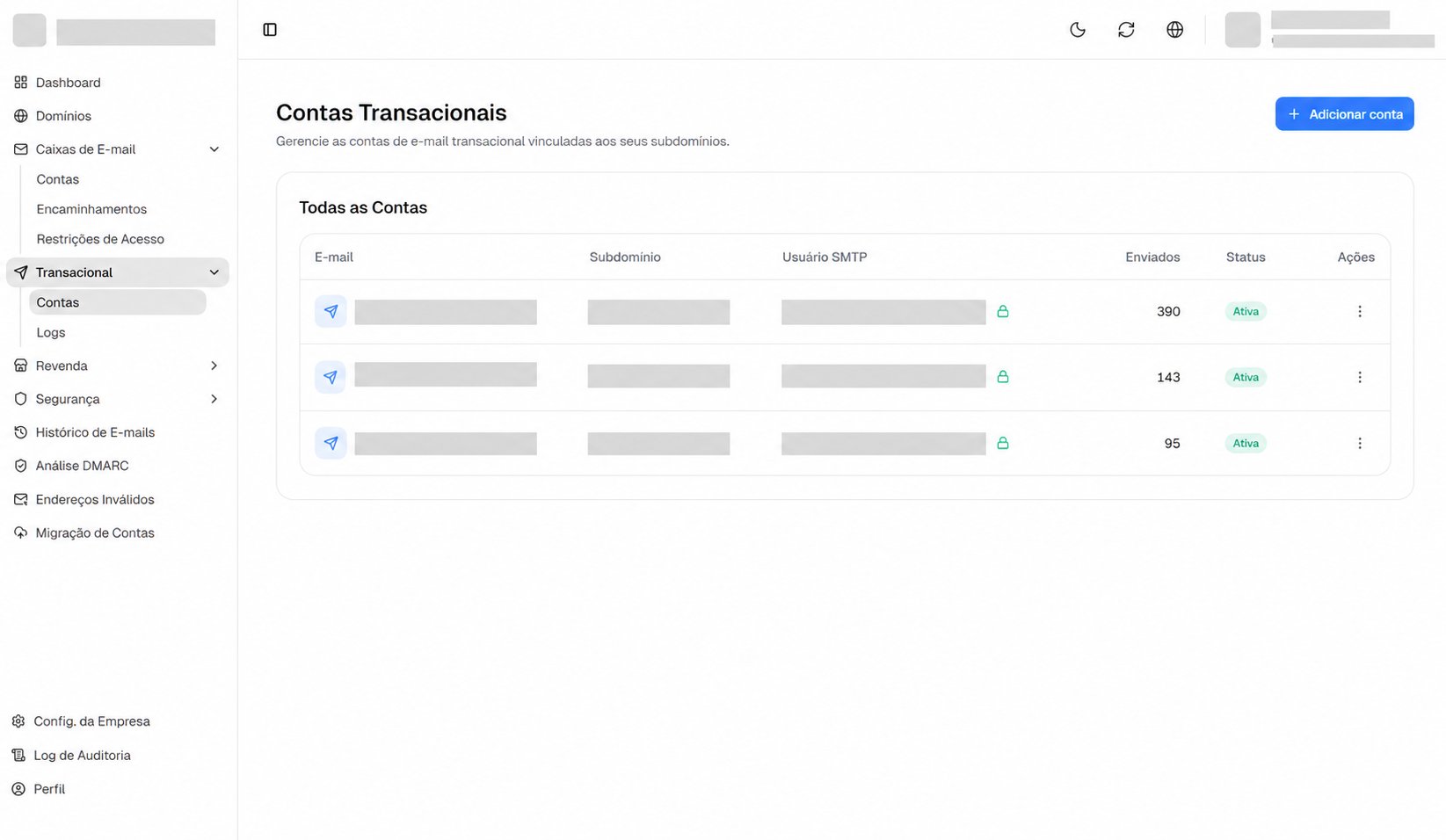
No menu do painel, abra **Transacional → Contas**. A página **Contas Transacionais** reúne as contas SMTP usadas por suas aplicações para enviar notificações, confirmações e outras mensagens transacionais.
Para acompanhar os envios, use [Logs](/painel-cliente/transactional/logs).
## Prepare o domínio
Antes de criar uma conta, cadastre um domínio em **Domínios → Domínios transacionais**. Confira se ele está ativo e conclua a configuração de DKIM, SPF e MX de feedback.
Veja o guia [Domínios transacionais](/painel-cliente/dominios/configurar-transacionais). A ativação da conta e a configuração DNS do domínio são etapas distintas.
## Consulte a lista
A tabela **Todas as Contas** apresenta:
| Coluna | O que mostra |
| - | - |
| **E-mail** | Endereço da conta transacional. |
| **Subdomínio** | Domínio transacional vinculado. |
| **Usuário SMTP** | Identificador usado na autenticação SMTP. O cadeado indica que há uma senha configurada. |
| **Enviados** | Total de e-mails enviados informado para a conta. |
| **Status** | **Ativa** ou **Inativa**. |
As ações **Adicionar conta**, **Editar** e **Excluir** aparecem conforme as permissões do seu usuário.
 ## Crie uma conta
1. Clique em **Adicionar conta**.
2. Em **Domínio transacional**, selecione um domínio ativo.
3. Informe a **Parte local do e-mail**, como `envios` ou `no-reply`.
4. Confira o endereço completo em **Será criado**.
5. Defina a **Senha SMTP**, com 8 a 100 caracteres, ou use **Gerar senha**.
6. Confira **Ativar conta após criação**. Desmarque se quiser cadastrar a conta inativa.
7. Clique em **Criar conta** e aguarde a confirmação.
A parte local aceita letras, números e os caracteres `. _ % + -`, sem espaços. Comece e termine com letra ou número e não use pontos consecutivos. O limite é de 64 caracteres na parte local e 254 no endereço completo.
Guarde a senha SMTP ao defini-la: ela não é exibida novamente após o salvamento. Se precisar substituí-la, use **Editar**.
Se não houver domínio disponível, use **Cadastrar domínio** e conclua o cadastro antes de voltar à criação da conta.
## Use as credenciais SMTP
Na configuração da sua aplicação, utilize o identificador mostrado em **Usuário SMTP** e a senha definida para essa conta. Confira o valor da coluna em vez de presumir que ele seja igual ao endereço de e-mail.
Mantenha a conta ativa e confira o DNS do domínio. Após um envio, procure o resultado em [Logs](/painel-cliente/transactional/logs).
## Edite a senha ou o status
1. No menu de ações (⋯) da conta, clique em **Editar**.
2. Para trocar a senha, preencha **Senha SMTP** com a nova senha.
3. Para manter a senha atual, deixe o campo em branco.
4. Marque ou desmarque **Conta ativa**.
5. Clique em **Salvar alterações**.
O endereço e o domínio vinculado não podem ser alterados nesse formulário. Para usar outro endereço, crie uma nova conta.
Uma conta **Inativa** não pode ser usada para envios. Você pode ativá-la novamente pelo mesmo formulário.
Ao trocar a senha, atualize também a credencial utilizada pela aplicação que envia com essa conta.
## Altere o plano
Quando disponível para seu usuário, o botão **Alterar plano** abre os planos de e-mail transacional.
1. Compare os limites de e-mails por dia, subdomínios e o valor mensal apresentados.
2. Clique em **Selecionar plano** na opção desejada.
3. Revise **Confirmar troca de plano** e o impacto informado.
4. Clique em **Confirmar troca** e aguarde o resultado.
O painel bloqueia a escolha de um plano cujo limite de subdomínios seja menor que o uso atual. Nesse caso, reduza o uso antes de tentar a troca.
O botão é disponibilizado aos administradores da conta com o acesso necessário. Se ele não aparecer, procure o responsável pela conta.
## Exclua uma conta
A exclusão é definitiva. Para interromper temporariamente o uso, desmarque **Conta ativa** na edição.
No menu de ações, clique em **Excluir**. Confira a conta, digite o e-mail solicitado e confirme em **Excluir definitivamente**.
## Resolva problemas
| Situação | O que fazer |
| - | - |
| Nenhum domínio ativo disponível | Cadastre ou confira o domínio transacional antes de criar a conta. |
| Domínio selecionado indisponível | Recarregue a lista e selecione um domínio disponível. |
| Endereço não corresponde ao domínio | Recarregue as opções, selecione o domínio e confira o endereço formado. |
| Já existe uma conta com o endereço | Localize a conta existente ou escolha outra parte local. |
| Senha fora do tamanho permitido | Use de 8 a 100 caracteres. |
| Conta não encontrada | Atualize a página e confira se ela continua cadastrada. |
| Falha ao carregar ou salvar | Tente novamente em instantes; se persistir, contate o suporte com a mensagem exibida. |
This documentation is built and hosted on [Mintlify](https://mintlify.com), a developer documentation platform.
## Crie uma conta
1. Clique em **Adicionar conta**.
2. Em **Domínio transacional**, selecione um domínio ativo.
3. Informe a **Parte local do e-mail**, como `envios` ou `no-reply`.
4. Confira o endereço completo em **Será criado**.
5. Defina a **Senha SMTP**, com 8 a 100 caracteres, ou use **Gerar senha**.
6. Confira **Ativar conta após criação**. Desmarque se quiser cadastrar a conta inativa.
7. Clique em **Criar conta** e aguarde a confirmação.
A parte local aceita letras, números e os caracteres `. _ % + -`, sem espaços. Comece e termine com letra ou número e não use pontos consecutivos. O limite é de 64 caracteres na parte local e 254 no endereço completo.
Guarde a senha SMTP ao defini-la: ela não é exibida novamente após o salvamento. Se precisar substituí-la, use **Editar**.
Se não houver domínio disponível, use **Cadastrar domínio** e conclua o cadastro antes de voltar à criação da conta.
## Use as credenciais SMTP
Na configuração da sua aplicação, utilize o identificador mostrado em **Usuário SMTP** e a senha definida para essa conta. Confira o valor da coluna em vez de presumir que ele seja igual ao endereço de e-mail.
Mantenha a conta ativa e confira o DNS do domínio. Após um envio, procure o resultado em [Logs](/painel-cliente/transactional/logs).
## Edite a senha ou o status
1. No menu de ações (⋯) da conta, clique em **Editar**.
2. Para trocar a senha, preencha **Senha SMTP** com a nova senha.
3. Para manter a senha atual, deixe o campo em branco.
4. Marque ou desmarque **Conta ativa**.
5. Clique em **Salvar alterações**.
O endereço e o domínio vinculado não podem ser alterados nesse formulário. Para usar outro endereço, crie uma nova conta.
Uma conta **Inativa** não pode ser usada para envios. Você pode ativá-la novamente pelo mesmo formulário.
Ao trocar a senha, atualize também a credencial utilizada pela aplicação que envia com essa conta.
## Altere o plano
Quando disponível para seu usuário, o botão **Alterar plano** abre os planos de e-mail transacional.
1. Compare os limites de e-mails por dia, subdomínios e o valor mensal apresentados.
2. Clique em **Selecionar plano** na opção desejada.
3. Revise **Confirmar troca de plano** e o impacto informado.
4. Clique em **Confirmar troca** e aguarde o resultado.
O painel bloqueia a escolha de um plano cujo limite de subdomínios seja menor que o uso atual. Nesse caso, reduza o uso antes de tentar a troca.
O botão é disponibilizado aos administradores da conta com o acesso necessário. Se ele não aparecer, procure o responsável pela conta.
## Exclua uma conta
A exclusão é definitiva. Para interromper temporariamente o uso, desmarque **Conta ativa** na edição.
No menu de ações, clique em **Excluir**. Confira a conta, digite o e-mail solicitado e confirme em **Excluir definitivamente**.
## Resolva problemas
| Situação | O que fazer |
| - | - |
| Nenhum domínio ativo disponível | Cadastre ou confira o domínio transacional antes de criar a conta. |
| Domínio selecionado indisponível | Recarregue a lista e selecione um domínio disponível. |
| Endereço não corresponde ao domínio | Recarregue as opções, selecione o domínio e confira o endereço formado. |
| Já existe uma conta com o endereço | Localize a conta existente ou escolha outra parte local. |
| Senha fora do tamanho permitido | Use de 8 a 100 caracteres. |
| Conta não encontrada | Atualize a página e confira se ela continua cadastrada. |
| Falha ao carregar ou salvar | Tente novamente em instantes; se persistir, contate o suporte com a mensagem exibida. |
This documentation is built and hosted on [Mintlify](https://mintlify.com), a developer documentation platform.