> ## Documentation Index
> Fetch the complete documentation index at: https://docs.nexmail.com.br/llms.txt
> Use this file to discover all available pages before exploring further.
# Perfil
> Atualize seus dados pessoais, senha, MFA, e-mail de recuperação, preferências e sessões de acesso ao painel.
## Acesse seu perfil
Abra **Perfil** no painel para gerenciar a sua conta de acesso.
| Aba | O que você pode fazer |
| - | - |
| **Geral** | Atualizar seu nome e consultar os dados da conta. |
| **Segurança** | Alterar senha, configurar MFA e e-mail de recuperação. |
| **Preferências** | Escolher tema, idioma e fuso horário. |
| **Sessões** | Consultar dispositivos conectados e revogar outras sessões. |
As alterações desta página se aplicam ao seu usuário do painel. Para administrar outros usuários, use [Config. da Empresa — Usuários](/painel-cliente/configuracoes-da-empresa#usuarios-do-painel).
## Geral — informações pessoais
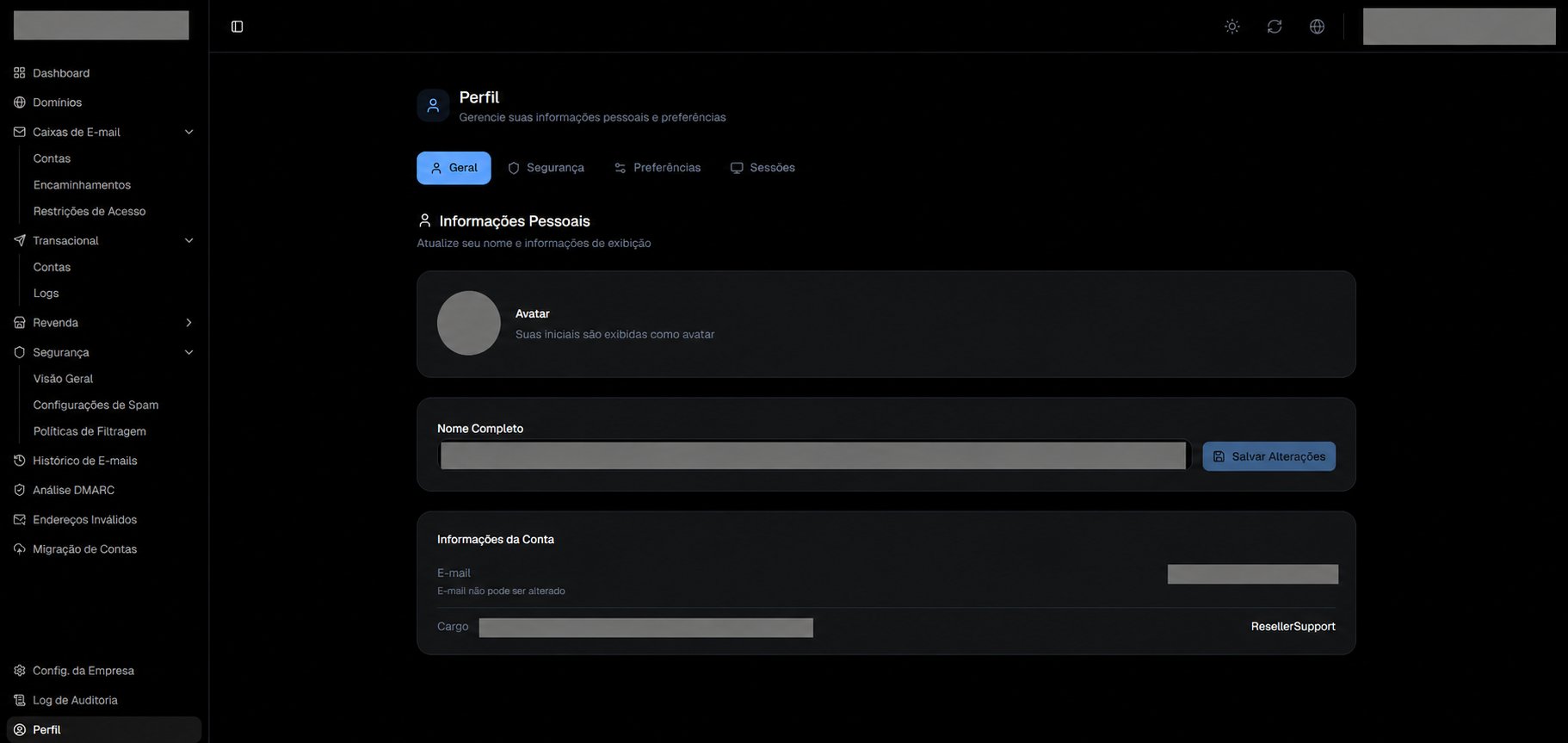
A aba **Geral** mostra **Informações Pessoais** e **Informações da Conta**.
1. Edite **Nome Completo**.
2. Clique em **Salvar Alterações**.
3. Aguarde a confirmação **Perfil atualizado**.
O e-mail é exibido para consulta e não pode ser alterado nesta página. O avatar usa as suas iniciais. As informações de cargo ou perfil de acesso também são apresentadas para consulta.
 ## Segurança — senha
### Altere sua senha
1. Abra **Segurança**.
2. No cartão **Senha**, clique em **Alterar Senha**.
3. Informe **Senha Atual** e **Nova Senha**.
4. Revise **Encerrar outras sessões após alterar**, marcada por padrão.
5. Salve e aguarde a confirmação.
O formulário permite mostrar ou ocultar cada senha e apresenta um indicador de força. O botão **Ajuda** explica os requisitos.
A política apresentada exige:
* Entre **8 e 72 caracteres**.
* Pelo menos uma letra maiúscula e uma minúscula.
* Pelo menos um número.
* Pelo menos um caractere especial.
* Uma senha diferente da atual.
Se houver erro, o diálogo permanece aberto para correção. Confira se a senha atual está correta e se a nova senha atende aos requisitos.
Com **Encerrar outras sessões após alterar** selecionado, as outras sessões são encerradas quando a troca é confirmada. Você também pode gerenciá-las separadamente na aba **Sessões**.
## Autenticação em dois fatores MFA
O cartão **Autenticação em Dois Fatores (MFA)** mostra se a proteção está **Ativa** ou **Desativada**. Quando ativa, o login exige o código do aplicativo autenticador.
### Ative o MFA
1. Em **Segurança**, clique em **Ativar MFA**.
2. Em **Escaneie o QR Code**, leia o QR Code com seu aplicativo autenticador.
3. Clique em **Próximo**.
4. Digite o código atual de **6 dígitos** mostrado pelo aplicativo.
5. Clique em **Confirmar**.
6. Salve os códigos de backup apresentados.
7. Marque **Confirmo que salvei estes códigos em local seguro** e clique em **Concluir**.
Se não for possível gerar o QR Code, use **Tentar novamente**.
Os códigos de backup são exibidos uma única vez. Use **Copiar todos** ou **Baixar .txt** e guarde-os em local seguro. Depois, só será possível gerar um novo conjunto, invalidando o anterior.
Se fechar antes de confirmar que salvou os códigos, o painel pede confirmação. Volte e salve-os antes de concluir.
### Consulte ou regenere os códigos de backup
Com o MFA ativo, o cartão apresenta a data de configuração e a quantidade de códigos restantes. Quando restam poucos códigos, aparece um aviso.
Para gerar um novo conjunto:
1. Clique em **Regenerar códigos de backup**.
2. Informe o código atual de 6 dígitos do aplicativo autenticador.
3. Confirme em **Regenerar**.
4. Salve os novos códigos.
Os códigos antigos deixam de valer imediatamente. Um código de backup já utilizado não pode ser reutilizado.
### Desative o MFA
1. Clique em **Desativar MFA**.
2. Leia o aviso.
3. Informe o código atual de 6 dígitos do aplicativo autenticador.
4. Confirme em **Desativar**.
Códigos de backup não são aceitos para desativar o MFA. Para voltar a usar a proteção depois, será necessário configurá-la novamente.
Se o 2FA for obrigatório por política da plataforma, revenda ou empresa, a desativação será recusada. A exigência da organização é gerenciada separadamente em [Config. da Empresa — Segurança](/painel-cliente/configuracoes-da-empresa#seguranca-e-2fa-obrigatorio).
## E-mail de recuperação
O **E-mail de Recuperação** é um endereço alternativo para recuperar o acesso à conta. Ele precisa pertencer a um **domínio diferente** do seu e-mail principal.
Por exemplo, se o e-mail principal termina em `@exemplo.com.br`, use um endereço de recuperação em outro domínio.
### Cadastre e verifique o endereço
1. Em **Segurança**, localize **E-mail de Recuperação**.
2. Informe o endereço alternativo e clique em **Adicionar E-mail**.
3. No diálogo, informe sua **Senha atual** e confirme.
4. Consulte a mensagem enviada ao endereço alternativo.
5. Digite o código de **6 dígitos** e clique em **Verificar**.
6. Confira o status **Verificado**.
O código é válido por **15 minutos**. Enquanto a confirmação não for concluída, o endereço aparece com **Verificação pendente**.
### Reenvie o código
1. Clique em **Reenviar código**.
2. Confirme com sua senha atual.
3. Use o novo código recebido.
O código anterior deixa de valer imediatamente após o reenvio. Se aparecer **Código inválido ou expirado**, confira se está usando a mensagem mais recente ou solicite outro código.
### Altere ou remova o endereço
Para trocar o e-mail de recuperação, remova o atual e cadastre um novo:
1. Clique em **Remover**.
2. Confira o endereço no diálogo.
3. Informe sua senha atual e confirme a remoção.
4. Para substituí-lo, repita o cadastro e a verificação com o novo endereço.
A remoção também descarta uma verificação pendente. O endereço removido deixa de ser usado para recuperação.
## Preferências — tema, idioma e fuso
1. Abra **Preferências**.
2. Escolha **Claro** ou **Escuro** em **Tema**.
3. Escolha **Português (Brasil)** ou **English** em **Idioma**.
4. Selecione o **Fuso Horário**.
5. Clique em **Aplicar**.
O botão **Aplicar** fica disponível quando há mudanças. Aguarde a confirmação **Preferências aplicadas**.
O fuso horário é a preferência de exibição de datas e horários da sua conta.
## Sessões — dispositivos conectados
A aba **Sessões** mostra:
| Coluna | Significado |
| - | - |
| **Dispositivo** | Nome do dispositivo ou navegador identificado. |
| **Endereço IP** | Endereço associado à sessão. |
| **Último Acesso** | Última atividade registrada. |
| **Sessão Atual** | Marca a sessão que você está usando. |
Se o dispositivo não for identificado, aparece **Dispositivo desconhecido**.
### Encerre uma sessão
Localize outra sessão e clique em **Revogar**. Aguarde a mensagem **Sessão encerrada** e confira a lista atualizada.
A sessão atual tem um selo e não oferece o botão de revogação individual.
### Encerre todas as outras sessões
Clique em **Revogar Todas as Outras** para encerrar as demais sessões, preservando a atual. O botão aparece quando há outras sessões na lista.
Se aparecer que o servidor não confirmou a revogação, as sessões podem continuar ativas. Confira a lista antes de repetir a ação; não considere o encerramento concluído sem confirmação.
## Resolva problemas comuns
| Situação | O que fazer |
| - | - |
| Não consigo alterar o e-mail principal | Esse campo é somente leitura no Perfil. Solicite orientação ao administrador. |
| Senha atual incorreta | Informe a senha usada atualmente no painel. |
| Nova senha recusada | Confira comprimento, composição e diferença em relação à senha atual. |
| Código MFA inválido | Use o código atual do aplicativo e tente novamente. |
| Muitas tentativas inválidas de MFA | Aguarde o prazo informado; o painel pode pedir 15 minutos. |
| Sessão inconsistente durante o MFA | Faça login novamente. |
| Não consigo desativar MFA | Confira se há uma política de 2FA obrigatório e use o código do aplicativo, não um código de backup. |
| E-mail de recuperação recusado | Use um endereço válido em domínio diferente do e-mail principal. |
| Código de recuperação inválido ou expirado | Use o código mais recente ou reenvie, confirmando sua senha atual. |
| Não consigo trocar o e-mail de recuperação | Remova o atual e verifique o novo endereço. |
| Falha ao carregar ou revogar sessões | Recarregue a lista e confira o estado antes de repetir. |
Para investigar acessos registrados, consulte o [Log de Auditoria](/painel-cliente/log-de-auditoria), quando seu usuário tiver permissão.
This documentation is built and hosted on [Mintlify](https://mintlify.com), a developer documentation platform.
## Segurança — senha
### Altere sua senha
1. Abra **Segurança**.
2. No cartão **Senha**, clique em **Alterar Senha**.
3. Informe **Senha Atual** e **Nova Senha**.
4. Revise **Encerrar outras sessões após alterar**, marcada por padrão.
5. Salve e aguarde a confirmação.
O formulário permite mostrar ou ocultar cada senha e apresenta um indicador de força. O botão **Ajuda** explica os requisitos.
A política apresentada exige:
* Entre **8 e 72 caracteres**.
* Pelo menos uma letra maiúscula e uma minúscula.
* Pelo menos um número.
* Pelo menos um caractere especial.
* Uma senha diferente da atual.
Se houver erro, o diálogo permanece aberto para correção. Confira se a senha atual está correta e se a nova senha atende aos requisitos.
Com **Encerrar outras sessões após alterar** selecionado, as outras sessões são encerradas quando a troca é confirmada. Você também pode gerenciá-las separadamente na aba **Sessões**.
## Autenticação em dois fatores MFA
O cartão **Autenticação em Dois Fatores (MFA)** mostra se a proteção está **Ativa** ou **Desativada**. Quando ativa, o login exige o código do aplicativo autenticador.
### Ative o MFA
1. Em **Segurança**, clique em **Ativar MFA**.
2. Em **Escaneie o QR Code**, leia o QR Code com seu aplicativo autenticador.
3. Clique em **Próximo**.
4. Digite o código atual de **6 dígitos** mostrado pelo aplicativo.
5. Clique em **Confirmar**.
6. Salve os códigos de backup apresentados.
7. Marque **Confirmo que salvei estes códigos em local seguro** e clique em **Concluir**.
Se não for possível gerar o QR Code, use **Tentar novamente**.
Os códigos de backup são exibidos uma única vez. Use **Copiar todos** ou **Baixar .txt** e guarde-os em local seguro. Depois, só será possível gerar um novo conjunto, invalidando o anterior.
Se fechar antes de confirmar que salvou os códigos, o painel pede confirmação. Volte e salve-os antes de concluir.
### Consulte ou regenere os códigos de backup
Com o MFA ativo, o cartão apresenta a data de configuração e a quantidade de códigos restantes. Quando restam poucos códigos, aparece um aviso.
Para gerar um novo conjunto:
1. Clique em **Regenerar códigos de backup**.
2. Informe o código atual de 6 dígitos do aplicativo autenticador.
3. Confirme em **Regenerar**.
4. Salve os novos códigos.
Os códigos antigos deixam de valer imediatamente. Um código de backup já utilizado não pode ser reutilizado.
### Desative o MFA
1. Clique em **Desativar MFA**.
2. Leia o aviso.
3. Informe o código atual de 6 dígitos do aplicativo autenticador.
4. Confirme em **Desativar**.
Códigos de backup não são aceitos para desativar o MFA. Para voltar a usar a proteção depois, será necessário configurá-la novamente.
Se o 2FA for obrigatório por política da plataforma, revenda ou empresa, a desativação será recusada. A exigência da organização é gerenciada separadamente em [Config. da Empresa — Segurança](/painel-cliente/configuracoes-da-empresa#seguranca-e-2fa-obrigatorio).
## E-mail de recuperação
O **E-mail de Recuperação** é um endereço alternativo para recuperar o acesso à conta. Ele precisa pertencer a um **domínio diferente** do seu e-mail principal.
Por exemplo, se o e-mail principal termina em `@exemplo.com.br`, use um endereço de recuperação em outro domínio.
### Cadastre e verifique o endereço
1. Em **Segurança**, localize **E-mail de Recuperação**.
2. Informe o endereço alternativo e clique em **Adicionar E-mail**.
3. No diálogo, informe sua **Senha atual** e confirme.
4. Consulte a mensagem enviada ao endereço alternativo.
5. Digite o código de **6 dígitos** e clique em **Verificar**.
6. Confira o status **Verificado**.
O código é válido por **15 minutos**. Enquanto a confirmação não for concluída, o endereço aparece com **Verificação pendente**.
### Reenvie o código
1. Clique em **Reenviar código**.
2. Confirme com sua senha atual.
3. Use o novo código recebido.
O código anterior deixa de valer imediatamente após o reenvio. Se aparecer **Código inválido ou expirado**, confira se está usando a mensagem mais recente ou solicite outro código.
### Altere ou remova o endereço
Para trocar o e-mail de recuperação, remova o atual e cadastre um novo:
1. Clique em **Remover**.
2. Confira o endereço no diálogo.
3. Informe sua senha atual e confirme a remoção.
4. Para substituí-lo, repita o cadastro e a verificação com o novo endereço.
A remoção também descarta uma verificação pendente. O endereço removido deixa de ser usado para recuperação.
## Preferências — tema, idioma e fuso
1. Abra **Preferências**.
2. Escolha **Claro** ou **Escuro** em **Tema**.
3. Escolha **Português (Brasil)** ou **English** em **Idioma**.
4. Selecione o **Fuso Horário**.
5. Clique em **Aplicar**.
O botão **Aplicar** fica disponível quando há mudanças. Aguarde a confirmação **Preferências aplicadas**.
O fuso horário é a preferência de exibição de datas e horários da sua conta.
## Sessões — dispositivos conectados
A aba **Sessões** mostra:
| Coluna | Significado |
| - | - |
| **Dispositivo** | Nome do dispositivo ou navegador identificado. |
| **Endereço IP** | Endereço associado à sessão. |
| **Último Acesso** | Última atividade registrada. |
| **Sessão Atual** | Marca a sessão que você está usando. |
Se o dispositivo não for identificado, aparece **Dispositivo desconhecido**.
### Encerre uma sessão
Localize outra sessão e clique em **Revogar**. Aguarde a mensagem **Sessão encerrada** e confira a lista atualizada.
A sessão atual tem um selo e não oferece o botão de revogação individual.
### Encerre todas as outras sessões
Clique em **Revogar Todas as Outras** para encerrar as demais sessões, preservando a atual. O botão aparece quando há outras sessões na lista.
Se aparecer que o servidor não confirmou a revogação, as sessões podem continuar ativas. Confira a lista antes de repetir a ação; não considere o encerramento concluído sem confirmação.
## Resolva problemas comuns
| Situação | O que fazer |
| - | - |
| Não consigo alterar o e-mail principal | Esse campo é somente leitura no Perfil. Solicite orientação ao administrador. |
| Senha atual incorreta | Informe a senha usada atualmente no painel. |
| Nova senha recusada | Confira comprimento, composição e diferença em relação à senha atual. |
| Código MFA inválido | Use o código atual do aplicativo e tente novamente. |
| Muitas tentativas inválidas de MFA | Aguarde o prazo informado; o painel pode pedir 15 minutos. |
| Sessão inconsistente durante o MFA | Faça login novamente. |
| Não consigo desativar MFA | Confira se há uma política de 2FA obrigatório e use o código do aplicativo, não um código de backup. |
| E-mail de recuperação recusado | Use um endereço válido em domínio diferente do e-mail principal. |
| Código de recuperação inválido ou expirado | Use o código mais recente ou reenvie, confirmando sua senha atual. |
| Não consigo trocar o e-mail de recuperação | Remova o atual e verifique o novo endereço. |
| Falha ao carregar ou revogar sessões | Recarregue a lista e confira o estado antes de repetir. |
Para investigar acessos registrados, consulte o [Log de Auditoria](/painel-cliente/log-de-auditoria), quando seu usuário tiver permissão.
This documentation is built and hosted on [Mintlify](https://mintlify.com), a developer documentation platform.