> ## Documentation Index
> Fetch the complete documentation index at: https://docs.nexmail.com.br/llms.txt
> Use this file to discover all available pages before exploring further.
# Visão geral
> Prepare a migração IMAP de mensagens e pastas e conheça as etapas até a sincronização final.
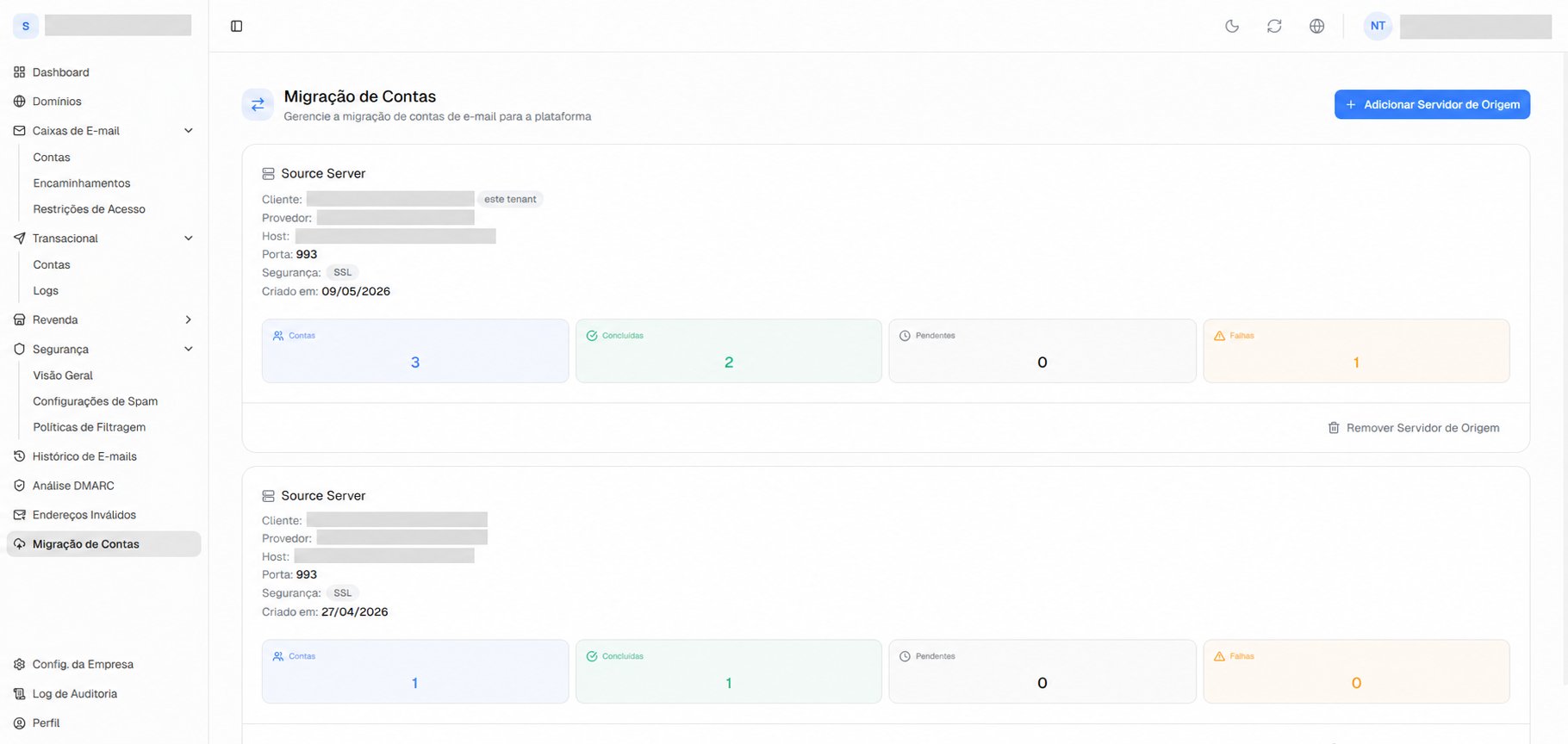
Use **Migração de Contas** para transferir mensagens e pastas de um servidor IMAP para caixas de e-mail no Nexmail. Cada migração reúne um servidor de origem e as contas que você deseja migrar.
 ## Antes de começar
* Cadastre e valide um domínio na sua conta. Consulte [Domínios corporativos](/painel-cliente/dominios/gerenciar).
* Prepare as caixas de destino, mantendo-as ativas, com IMAP e espaço disponível. Você pode [criá-las previamente](/painel-cliente/contas-de-email/criar-e-editar) ou usar a opção de criação de destinos inexistentes na migração, quando disponível.
* Tenha o endereço do servidor IMAP de origem, a porta, o tipo de segurança e as credenciais das caixas.
* Confira se seu usuário tem permissão para criar e gerenciar migrações.
Por padrão, a migração usa caixas de destino existentes. **Criar contas de destino inexistentes** exige permissão de criação de caixas e um plano de quota, e só cria endereços no domínio da própria migração. Destinos em outros domínios da mesma conta de cliente precisam existir previamente.
Se não houver domínio cadastrado ou validado, o painel mostra a orientação para **Cadastrar domínio** ou **Validar domínio** antes de continuar.
## Etapas da migração
Abra **Migração de Contas**, adicione o servidor IMAP e valide a conexão. Siga [Servidor de origem](/painel-cliente/migracao-de-contas/servidor-de-origem).
Informe o endereço e a senha de cada caixa, com o destino correspondente. Você pode [adicionar contas individualmente](/painel-cliente/migracao-de-contas/contas) ou [importar um CSV](/painel-cliente/migracao-de-contas/importar-csv).
Confira os resultados da validação e clique em **Sincronizar** quando houver contas aptas. Acompanhe o progresso e corrija as contas com falha.
Verifique as mensagens e pastas nas caixas de destino. Se novas mensagens chegarem à origem, execute outra sincronização para transferir as diferenças.
Consulte [Acompanhar e sincronizar](/painel-cliente/migracao-de-contas/acompanhar) para entender os estados, interromper o processamento e sincronizar contas selecionadas.
## O que considerar na transição
Este fluxo migra o conteúdo das caixas por IMAP. Cadastros de usuários, aliases, encaminhamentos e configurações de DNS devem ser tratados nas respectivas seções do painel.
Mantenha o acesso ao provedor de origem durante a transferência e a conferência. Planeje a mudança do recebimento com as [configurações do domínio](/painel-cliente/dominios/gerenciar) e confira novamente as contas antes de encerrar o serviço de origem.
This documentation is built and hosted on [Mintlify](https://mintlify.com), a developer documentation platform.
## Antes de começar
* Cadastre e valide um domínio na sua conta. Consulte [Domínios corporativos](/painel-cliente/dominios/gerenciar).
* Prepare as caixas de destino, mantendo-as ativas, com IMAP e espaço disponível. Você pode [criá-las previamente](/painel-cliente/contas-de-email/criar-e-editar) ou usar a opção de criação de destinos inexistentes na migração, quando disponível.
* Tenha o endereço do servidor IMAP de origem, a porta, o tipo de segurança e as credenciais das caixas.
* Confira se seu usuário tem permissão para criar e gerenciar migrações.
Por padrão, a migração usa caixas de destino existentes. **Criar contas de destino inexistentes** exige permissão de criação de caixas e um plano de quota, e só cria endereços no domínio da própria migração. Destinos em outros domínios da mesma conta de cliente precisam existir previamente.
Se não houver domínio cadastrado ou validado, o painel mostra a orientação para **Cadastrar domínio** ou **Validar domínio** antes de continuar.
## Etapas da migração
Abra **Migração de Contas**, adicione o servidor IMAP e valide a conexão. Siga [Servidor de origem](/painel-cliente/migracao-de-contas/servidor-de-origem).
Informe o endereço e a senha de cada caixa, com o destino correspondente. Você pode [adicionar contas individualmente](/painel-cliente/migracao-de-contas/contas) ou [importar um CSV](/painel-cliente/migracao-de-contas/importar-csv).
Confira os resultados da validação e clique em **Sincronizar** quando houver contas aptas. Acompanhe o progresso e corrija as contas com falha.
Verifique as mensagens e pastas nas caixas de destino. Se novas mensagens chegarem à origem, execute outra sincronização para transferir as diferenças.
Consulte [Acompanhar e sincronizar](/painel-cliente/migracao-de-contas/acompanhar) para entender os estados, interromper o processamento e sincronizar contas selecionadas.
## O que considerar na transição
Este fluxo migra o conteúdo das caixas por IMAP. Cadastros de usuários, aliases, encaminhamentos e configurações de DNS devem ser tratados nas respectivas seções do painel.
Mantenha o acesso ao provedor de origem durante a transferência e a conferência. Planeje a mudança do recebimento com as [configurações do domínio](/painel-cliente/dominios/gerenciar) e confira novamente as contas antes de encerrar o serviço de origem.
This documentation is built and hosted on [Mintlify](https://mintlify.com), a developer documentation platform.