> ## Documentation Index
> Fetch the complete documentation index at: https://docs.nexmail.com.br/llms.txt
> Use this file to discover all available pages before exploring further.
# Importar contas por CSV
> Prepare o arquivo, confira a prévia e trate importações parciais ou resultados não confirmados.
Use a importação CSV para adicionar várias contas à mesma migração.
## Preparar o arquivo
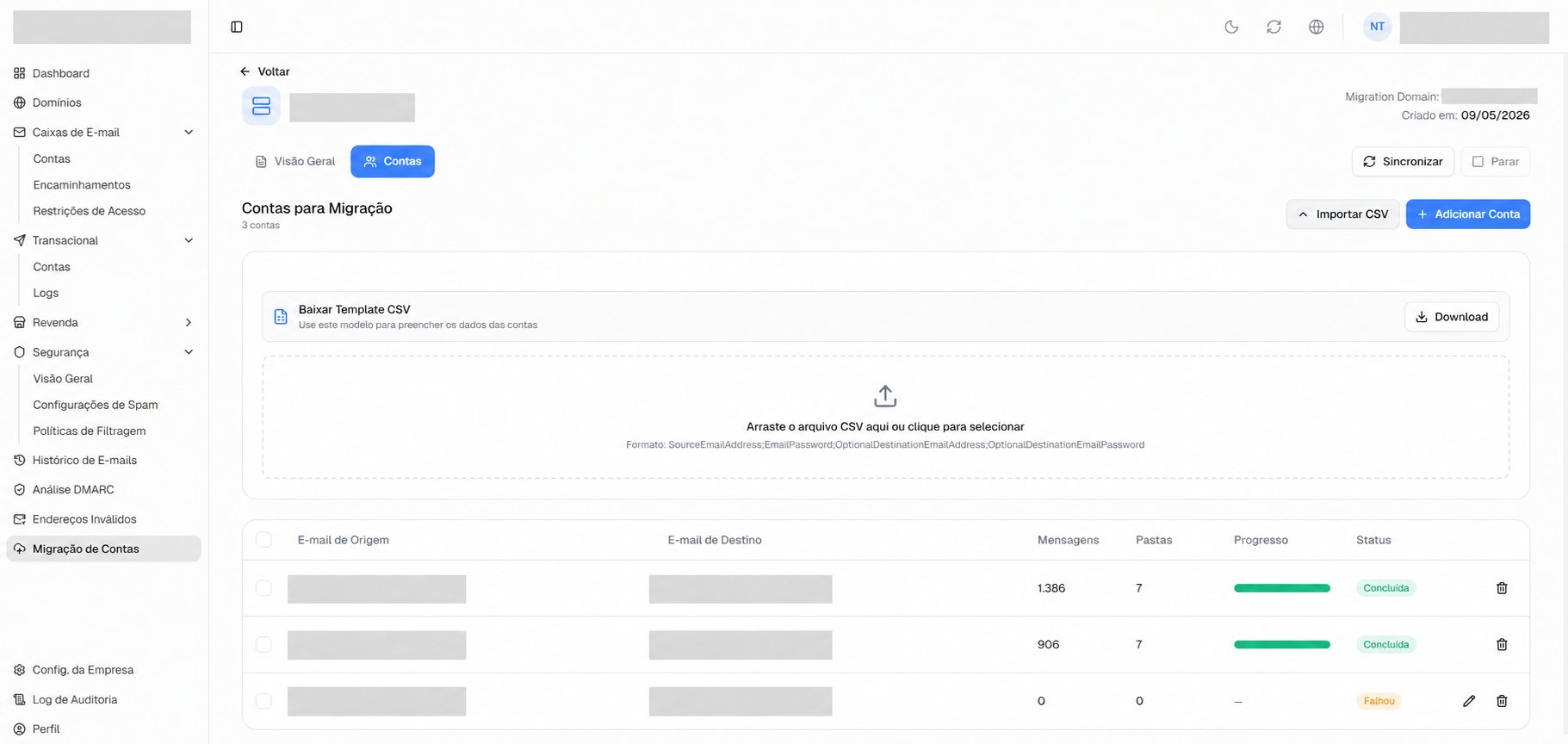
Na aba **Contas**, clique em **Importar CSV**. Na área que se expande, use **Download** em **Baixar Template CSV** para obter o modelo.
O arquivo deve ter extensão `.csv`, usar ponto e vírgula como separador e manter este cabeçalho, nesta ordem:
```csv theme={null}
SourceEmailAddress;EmailPassword;OptionalDestinationEmailAddress;OptionalDestinationEmailPassword
usuario@exemplo.com;SENHA_DA_ORIGEM;;
financeiro@exemplo.com;SENHA_DA_ORIGEM;financeiro@destino.com;SENHA_DO_DESTINO
```
Substitua os valores ilustrativos pelos dados das caixas.
| Coluna | Preenchimento |
| - | - |
| `SourceEmailAddress` | E-mail da caixa de origem. Obrigatório. |
| `EmailPassword` | Senha da caixa de origem. Obrigatória. |
| `OptionalDestinationEmailAddress` | E-mail no Nexmail. Em branco, usa o endereço de origem. |
| `OptionalDestinationEmailPassword` | Senha da caixa no Nexmail. Em branco, usa a senha de origem. |
Mantenha as quatro colunas mesmo quando os campos opcionais estiverem vazios. Não inclua ponto e vírgula ou quebras de linha dentro de um campo: o importador usa esses caracteres para separar os dados. Para uma senha que contenha esses caracteres, use o [cadastro individual](/painel-cliente/migracao-de-contas/contas).
O CSV contém senhas. Restrinja o acesso ao arquivo e não o envie em chamados, capturas de tela ou repositórios.
 ## Importar e conferir
Arraste o CSV para a área indicada ou clique para selecionar o arquivo.
Confira a quantidade de contas, os endereços e os destinos em todas as páginas. Quando o destino estiver vazio, a prévia indica **Igual à origem**. Leia os avisos de linhas ignoradas.
Clique em **Importar Contas** e aguarde o resultado antes de iniciar outro envio.
Volte à listagem de contas. As contas importadas passam por validação em segundo plano. Aguarde o estado **Válida** e use **Sincronizar** para transferir as mensagens.
Endereços inválidos e linhas sem os campos obrigatórios não são incluídos na prévia. Confira a quantidade reconhecida antes de importar.
Sem a opção de criação, as caixas de destino precisam existir, estar ativas e pertencer a um domínio da sua conta de cliente.
## Crie as caixas de destino que faltam
Quando uma tentativa identificar destinos inexistentes e seu usuário tiver permissão de criação de caixas, o painel pode abrir a confirmação para criá-los. Também é possível usar **Criar contas de destino** nos resultados. Escolha o **Plano de quota das contas criadas**. A criação vale apenas para endereços no domínio da migração; destinos em outros domínios do cliente precisam existir.
A senha da nova caixa será a de destino informada ou, se estiver vazia, a de origem. Confira o aviso de linhas sem senha de destino e a política de senhas antes de confirmar.
Revise os candidatos antes de confirmar **Criar e importar**. O diálogo envia até **100 linhas por confirmação**. As demais permanecem para outro envio; não há envio automático de todos os lotes.
O resumo separa **Importadas**, **Recusadas (última tentativa)** e **Contas de destino criadas**. Esses números podem ser diferentes: uma caixa pode ter sido criada, mas sua linha não ter entrado na migração. Siga o motivo daquela linha e confira o destino antes de repetir.
Se atingir o limite de três importações por minuto, aguarde o intervalo indicado. Para a importação sem criação de destinos, o contrato limita cada envio a **1000 linhas**; divida arquivos maiores antes de enviar.
## Entender o resultado
| Resultado | Próximo passo |
| - | - |
| Todas adicionadas | Confira as contas e aguarde a validação. |
| Importação parcial | As linhas adicionadas saem da prévia. Revise os motivos das linhas restantes antes de reenviar. |
| Nenhuma adicionada | Confira domínio de destino, duplicidades e os motivos apresentados. |
| Contas já importadas | Confira a listagem antes de tentar incluir novamente. |
| Resultado não confirmado ou timeout | Consulte a listagem: a operação pode ter sido concluída mesmo sem confirmação na tela. |
| Falha ao salvar com aviso de que nenhuma conta foi adicionada | Mantenha a prévia e tente **Importar Contas** novamente. |
Origem repetida, destino repetido e domínio de destino que não pertence à sua conta podem causar rejeição. Corrija o CSV e use **Trocar Arquivo** para carregar a versão revisada.
Se o resultado não puder ser confirmado, o painel bloqueia o reenvio daquela prévia. Confira primeiro quais contas já existem e só depois use **Trocar Arquivo** para carregar as contas que ainda faltam.
This documentation is built and hosted on [Mintlify](https://mintlify.com), a developer documentation platform.
## Importar e conferir
Arraste o CSV para a área indicada ou clique para selecionar o arquivo.
Confira a quantidade de contas, os endereços e os destinos em todas as páginas. Quando o destino estiver vazio, a prévia indica **Igual à origem**. Leia os avisos de linhas ignoradas.
Clique em **Importar Contas** e aguarde o resultado antes de iniciar outro envio.
Volte à listagem de contas. As contas importadas passam por validação em segundo plano. Aguarde o estado **Válida** e use **Sincronizar** para transferir as mensagens.
Endereços inválidos e linhas sem os campos obrigatórios não são incluídos na prévia. Confira a quantidade reconhecida antes de importar.
Sem a opção de criação, as caixas de destino precisam existir, estar ativas e pertencer a um domínio da sua conta de cliente.
## Crie as caixas de destino que faltam
Quando uma tentativa identificar destinos inexistentes e seu usuário tiver permissão de criação de caixas, o painel pode abrir a confirmação para criá-los. Também é possível usar **Criar contas de destino** nos resultados. Escolha o **Plano de quota das contas criadas**. A criação vale apenas para endereços no domínio da migração; destinos em outros domínios do cliente precisam existir.
A senha da nova caixa será a de destino informada ou, se estiver vazia, a de origem. Confira o aviso de linhas sem senha de destino e a política de senhas antes de confirmar.
Revise os candidatos antes de confirmar **Criar e importar**. O diálogo envia até **100 linhas por confirmação**. As demais permanecem para outro envio; não há envio automático de todos os lotes.
O resumo separa **Importadas**, **Recusadas (última tentativa)** e **Contas de destino criadas**. Esses números podem ser diferentes: uma caixa pode ter sido criada, mas sua linha não ter entrado na migração. Siga o motivo daquela linha e confira o destino antes de repetir.
Se atingir o limite de três importações por minuto, aguarde o intervalo indicado. Para a importação sem criação de destinos, o contrato limita cada envio a **1000 linhas**; divida arquivos maiores antes de enviar.
## Entender o resultado
| Resultado | Próximo passo |
| - | - |
| Todas adicionadas | Confira as contas e aguarde a validação. |
| Importação parcial | As linhas adicionadas saem da prévia. Revise os motivos das linhas restantes antes de reenviar. |
| Nenhuma adicionada | Confira domínio de destino, duplicidades e os motivos apresentados. |
| Contas já importadas | Confira a listagem antes de tentar incluir novamente. |
| Resultado não confirmado ou timeout | Consulte a listagem: a operação pode ter sido concluída mesmo sem confirmação na tela. |
| Falha ao salvar com aviso de que nenhuma conta foi adicionada | Mantenha a prévia e tente **Importar Contas** novamente. |
Origem repetida, destino repetido e domínio de destino que não pertence à sua conta podem causar rejeição. Corrija o CSV e use **Trocar Arquivo** para carregar a versão revisada.
Se o resultado não puder ser confirmado, o painel bloqueia o reenvio daquela prévia. Confira primeiro quais contas já existem e só depois use **Trocar Arquivo** para carregar as contas que ainda faltam.
This documentation is built and hosted on [Mintlify](https://mintlify.com), a developer documentation platform.