> ## Documentation Index
> Fetch the complete documentation index at: https://docs.nexmail.com.br/llms.txt
> Use this file to discover all available pages before exploring further.
# Adicionar e editar contas
> Mapeie caixas de origem e destino, valide as credenciais e gerencie as contas da migração.
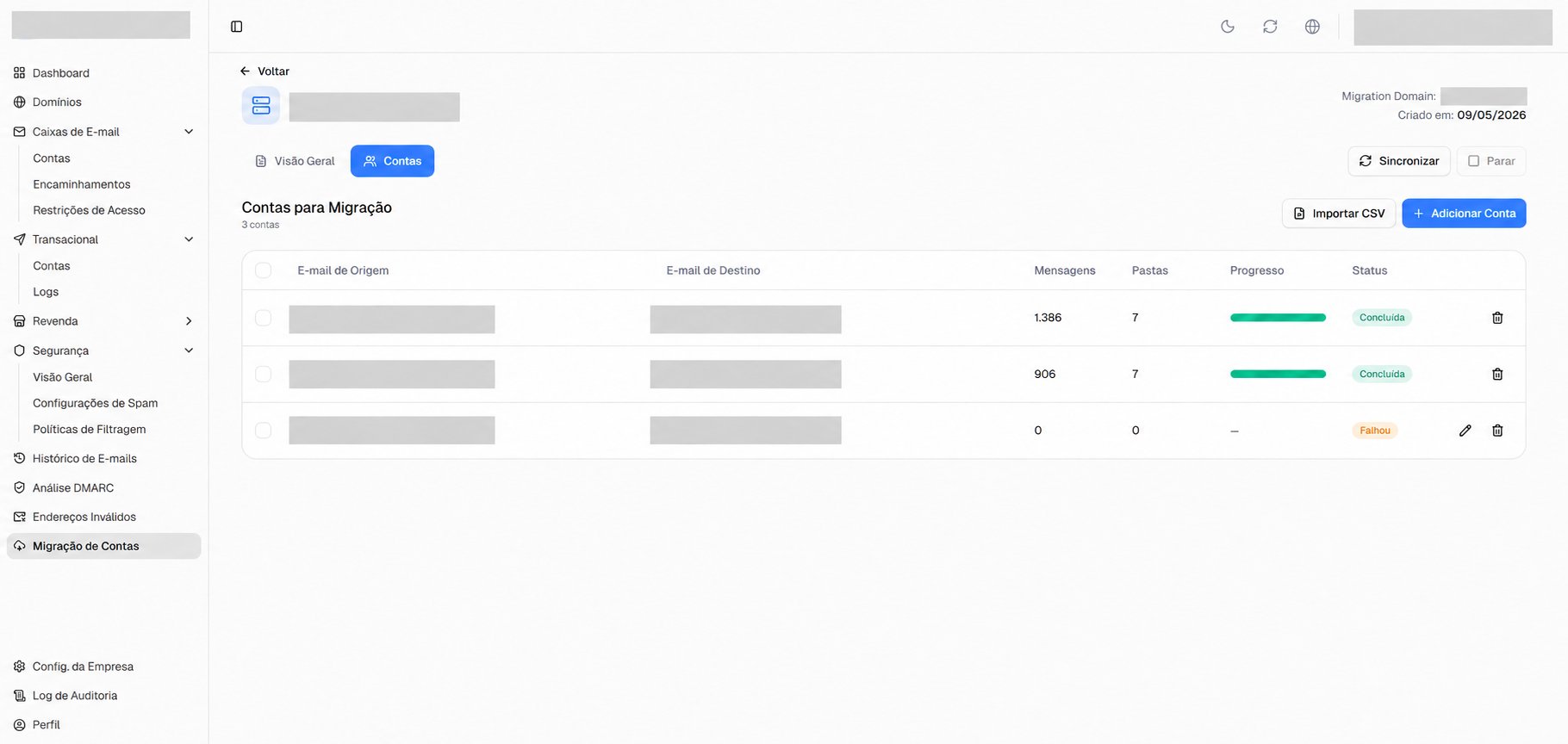
Abra a migração desejada e selecione a aba **Contas**. Cada linha associa uma caixa de origem a uma caixa de destino no Nexmail.
 ## Adicionar uma conta
Clique em **Adicionar Conta** e preencha o e-mail e a senha da caixa no provedor de origem.
Por padrão, a migração usa o mesmo endereço e a mesma senha no destino. Se qualquer um deles for diferente, marque **Informar dados do destino** e preencha o e-mail e a senha de destino.
Escolha **Normal** ou **Alta**. A prioridade orienta a ordem de processamento das contas.
Clique em **Validar** e confira os resultados de **Origem** e **Destino**. Corrija os dados que apresentarem falha.
Clique em **Salvar** e confira a conta na listagem. Use **Sincronizar** para iniciar a transferência das contas aptas.
Por padrão, a caixa de destino precisa existir e estar ativa no Nexmail. Com a opção de criação abaixo, uma caixa inexistente pode ser criada ao salvar. Usar o mesmo endereço na origem e no destino significa acessar esse endereço em dois servidores diferentes.
O domínio de destino deve pertencer à mesma conta de cliente. Dentro de uma migração, não é permitido repetir o endereço de origem nem o endereço de destino.
## Crie um destino inexistente
Se a opção **Criar contas de destino inexistentes** aparecer, marque-a e selecione **Plano de quota das contas criadas** antes de validar e salvar. Ela exige permissão de criação de caixas, além do acesso à migração.
* A criação vale somente para o domínio da migração. Em outro domínio do mesmo cliente, a caixa precisa existir.
* A nova caixa recebe a senha de destino informada; sem ela, recebe a senha de origem. A senha precisa atender à política das caixas de e-mail.
* A origem deve validar. Se o único problema do destino for não existir, o painel informa que ele será criado ao salvar.
* A validação não cria a caixa. Confira o resultado de **Salvar** e a listagem antes de repetir uma operação sem confirmação.
Uma caixa inativa ou com senha incorreta não é corrigida automaticamente por essa opção. Revise o cadastro ou as credenciais.
## Corrigir credenciais
Para uma conta **Inválida** ou com estado **Falhou**, clique em **Editar** na linha correspondente. Informe a nova senha de origem e/ou de destino e salve as alterações. Deixe em branco a senha que deseja manter; preencha pelo menos uma senha para salvar.
Os endereços de origem e de destino são somente leitura na edição. Para mudar o destino, remova o vínculo da migração e adicione a conta novamente com o endereço correto.
Se uma conta estiver **Inválida** ou **Falhou**, a correção das credenciais pode devolvê-la a **Pendente** para nova validação. Aguarde o estado **Válida** antes de sincronizar.
## Remover contas da migração
Para uma conta, use **Remover** na linha correspondente. Para várias, marque as caixas de seleção e clique em **Remover selecionadas**. Confira a seleção e confirme a remoção.
A remoção gerencia os registros da migração. Para excluir uma caixa do Nexmail, use o fluxo de [Suspender ou excluir contas](/painel-cliente/contas-de-email/suspender-e-excluir).
Quando houver processamento em andamento, pare a migração e aguarde a liberação da ação. Se ocorrer timeout ao remover várias contas, confira a listagem antes de repetir: parte das remoções pode ter sido concluída.
Para grandes volumes, consulte [Importar contas por CSV](/painel-cliente/migracao-de-contas/importar-csv).
This documentation is built and hosted on [Mintlify](https://mintlify.com), a developer documentation platform.
## Adicionar uma conta
Clique em **Adicionar Conta** e preencha o e-mail e a senha da caixa no provedor de origem.
Por padrão, a migração usa o mesmo endereço e a mesma senha no destino. Se qualquer um deles for diferente, marque **Informar dados do destino** e preencha o e-mail e a senha de destino.
Escolha **Normal** ou **Alta**. A prioridade orienta a ordem de processamento das contas.
Clique em **Validar** e confira os resultados de **Origem** e **Destino**. Corrija os dados que apresentarem falha.
Clique em **Salvar** e confira a conta na listagem. Use **Sincronizar** para iniciar a transferência das contas aptas.
Por padrão, a caixa de destino precisa existir e estar ativa no Nexmail. Com a opção de criação abaixo, uma caixa inexistente pode ser criada ao salvar. Usar o mesmo endereço na origem e no destino significa acessar esse endereço em dois servidores diferentes.
O domínio de destino deve pertencer à mesma conta de cliente. Dentro de uma migração, não é permitido repetir o endereço de origem nem o endereço de destino.
## Crie um destino inexistente
Se a opção **Criar contas de destino inexistentes** aparecer, marque-a e selecione **Plano de quota das contas criadas** antes de validar e salvar. Ela exige permissão de criação de caixas, além do acesso à migração.
* A criação vale somente para o domínio da migração. Em outro domínio do mesmo cliente, a caixa precisa existir.
* A nova caixa recebe a senha de destino informada; sem ela, recebe a senha de origem. A senha precisa atender à política das caixas de e-mail.
* A origem deve validar. Se o único problema do destino for não existir, o painel informa que ele será criado ao salvar.
* A validação não cria a caixa. Confira o resultado de **Salvar** e a listagem antes de repetir uma operação sem confirmação.
Uma caixa inativa ou com senha incorreta não é corrigida automaticamente por essa opção. Revise o cadastro ou as credenciais.
## Corrigir credenciais
Para uma conta **Inválida** ou com estado **Falhou**, clique em **Editar** na linha correspondente. Informe a nova senha de origem e/ou de destino e salve as alterações. Deixe em branco a senha que deseja manter; preencha pelo menos uma senha para salvar.
Os endereços de origem e de destino são somente leitura na edição. Para mudar o destino, remova o vínculo da migração e adicione a conta novamente com o endereço correto.
Se uma conta estiver **Inválida** ou **Falhou**, a correção das credenciais pode devolvê-la a **Pendente** para nova validação. Aguarde o estado **Válida** antes de sincronizar.
## Remover contas da migração
Para uma conta, use **Remover** na linha correspondente. Para várias, marque as caixas de seleção e clique em **Remover selecionadas**. Confira a seleção e confirme a remoção.
A remoção gerencia os registros da migração. Para excluir uma caixa do Nexmail, use o fluxo de [Suspender ou excluir contas](/painel-cliente/contas-de-email/suspender-e-excluir).
Quando houver processamento em andamento, pare a migração e aguarde a liberação da ação. Se ocorrer timeout ao remover várias contas, confira a listagem antes de repetir: parte das remoções pode ter sido concluída.
Para grandes volumes, consulte [Importar contas por CSV](/painel-cliente/migracao-de-contas/importar-csv).
This documentation is built and hosted on [Mintlify](https://mintlify.com), a developer documentation platform.