> ## Documentation Index
> Fetch the complete documentation index at: https://docs.nexmail.com.br/llms.txt
> Use this file to discover all available pages before exploring further.
# Log de Auditoria
> Consulte acessos e alterações, filtre eventos, identifique ações de suporte e examine os detalhes registrados.
## Consulte os eventos
Abra **Log de Auditoria** no menu do painel. A página reúne eventos de acesso e alterações disponíveis para a conta que você está gerenciando.
Você precisa de permissão para visualizar auditoria. Se aparecer **Acesso negado**, solicite ao administrador a revisão das suas permissões em [Config. da Empresa — Usuários](/painel-cliente/configuracoes-da-empresa#usuarios-do-painel).
 ## Escolha a categoria
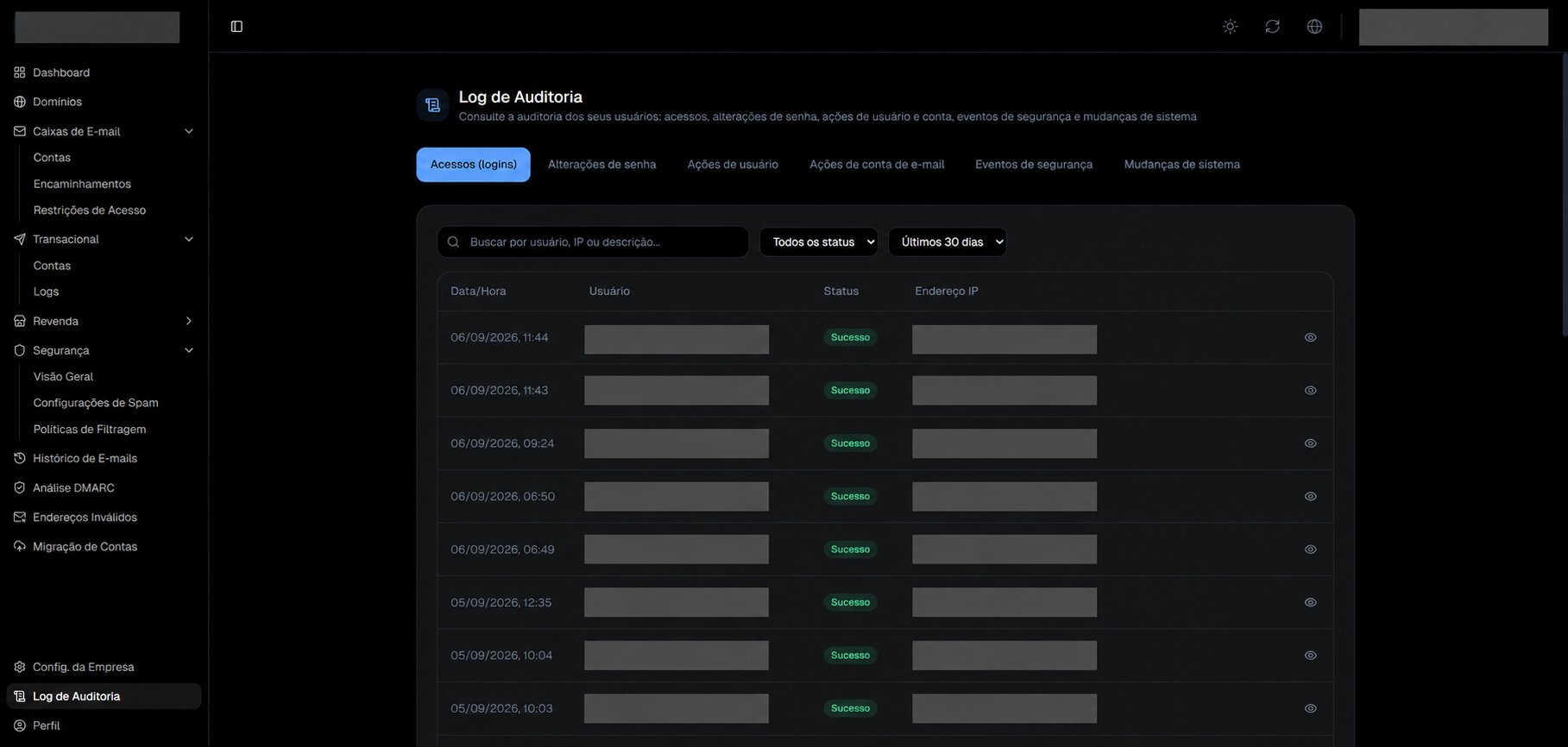
A página abre em **Acessos (logins)**. Selecione a aba correspondente ao que deseja investigar.
| Categoria | Exemplos de eventos |
| - | - |
| **Acessos (logins)** | Login bem-sucedido ou tentativa de login que falhou. |
| **Alterações de senha** | Senha alterada, redefinida ou exigência de troca de senha. |
| **Ações de usuário** | Criação, atualização, remoção, restauração ou mudança de perfil. |
| **Ações de conta de e-mail** | Criação, atualização, exclusão e restauração de caixas. |
| **Eventos de segurança** | Bloqueios, desbloqueios, MFA e outras ações de segurança registradas. |
| **Mudanças de sistema** | Alterações de configuração, identidade visual e domínios. |
Os eventos apresentados dependem dos registros disponíveis e do seu acesso.
## Busque e filtre
1. Escolha a categoria.
2. Use **Buscar por usuário, IP ou descrição...** para informar o termo de pesquisa.
3. Aguarde a lista atualizar.
4. Em **Acessos (logins)**, escolha **Todos os status**, **Sucesso** ou **Falhou**.
5. Use a paginação para consultar os demais resultados.
A lista apresenta até **25 eventos por página**, do mais recente para o mais antigo. Alterar a busca, a categoria ou o status retorna à primeira página. Ao trocar a categoria, o status volta a **Todos os status**.
O filtro de **Status** só aparece e se aplica em **Acessos (logins)**.
### Seletor de período
A tela apresenta **Últimos 7 dias**, **Últimos 30 dias** e **Últimos 90 dias**, com 30 dias selecionado inicialmente.
Na versão atual do painel, essa seleção não restringe a consulta da tabela. Confira a coluna **Data/Hora** de cada evento; não considere os resultados limitados ao período selecionado.
## Entenda a tabela
As colunas mudam conforme a categoria.
| Categoria | Colunas |
| - | - |
| **Acessos (logins)** | **Data/Hora**, **Usuário**, **Status**, **Endereço IP** e ação de detalhes. |
| Demais categorias | **Data/Hora**, **Usuário**, **Ação**, **Entidade** e ação de detalhes. |
**Ação** descreve o que aconteceu. **Entidade** identifica o tipo de objeto afetado, como usuário, conta de e-mail, domínio ou configuração.
Um traço indica que aquele dado não está disponível no evento. Isso não equivale a um valor zero nem permite concluir quem realizou a ação.
## Abra os detalhes
Clique no ícone de olho, **Ver detalhes**, na linha desejada. O painel lateral apresenta:
| Campo | Como interpretar |
| - | - |
| **Data/Hora** | Momento registrado para o evento. |
| **Usuário** | Identificação disponível do autor. |
| **Ação** | Operação registrada. |
| **Entidade** | Tipo de objeto afetado. |
| **Endereço IP** | Endereço de origem, quando disponível. |
| **Personificado** | Indica se o evento ocorreu em contexto de acesso de suporte por personificação. |
| **Descrição** | Informações adicionais, quando fornecidas. |
| **Valores anteriores** | Dados registrados antes da mudança. |
| **Novos valores** | Dados registrados depois da mudança. |
| **User Agent** | Identificação do cliente ou navegador, quando disponível. |
As seções de valores anteriores e novos aparecem somente quando o evento contém esses dados. Nem todo evento possui uma comparação de alterações.
Para investigar uma mudança, compare o mesmo campo nas duas seções e relacione a diferença à ação e ao horário. Use **Fechar** para voltar à lista.
## Identifique acessos de suporte
O campo **Usuário** pode apresentar:
* O e-mail do usuário, quando disponível.
* **Suporte — nome da revenda**, ou **Suporte**, em eventos desse contexto.
* **Operador externo**, quando não há uma identificação mais específica disponível.
Quando houver uma referência abreviada ao lado de **Suporte**, passe o mouse sobre ela para consultar a referência completa do acesso. Use essa referência para indicar ao suporte exatamente qual acesso está investigando.
O campo **Personificado** complementa essa informação. Um evento com esse indicador não deve ser atribuído automaticamente a uma ação direta do titular da conta.
## Exemplo de investigação
Para conferir uma alteração em uma conta de e-mail:
1. Abra **Ações de conta de e-mail**.
2. Pesquise pelo termo que identifica o evento desejado.
3. Confira **Data/Hora**, **Usuário**, **Ação** e **Entidade**.
4. Clique em **Ver detalhes**.
5. Compare **Valores anteriores** e **Novos valores**, quando disponíveis.
6. Se precisar de esclarecimento, informe ao responsável a ação, o horário e a referência de suporte, caso exista.
## Resolva problemas
| Situação | O que fazer |
| - | - |
| **Nenhum evento de auditoria encontrado** | Confira a categoria e retire o termo de busca ou o filtro de status. |
| **Acesso negado** ou falta de permissão | Solicite revisão das permissões ao administrador. |
| Muitas requisições | Aguarde um momento antes de repetir a consulta. |
| Parâmetros de consulta inválidos | Revise os filtros e recarregue a página. |
| Erro ao carregar eventos | Tente novamente em instantes. |
| Não há valores anteriores ou novos | O evento não trouxe essa comparação; consulte os demais detalhes. |
| Resultados fora do período escolhido | Confira a limitação atual do seletor de período descrita acima. |
O Log de Auditoria é uma tela de consulta. Não há ações de edição, exclusão ou exportação de eventos nesse painel.
This documentation is built and hosted on [Mintlify](https://mintlify.com), a developer documentation platform.
## Escolha a categoria
A página abre em **Acessos (logins)**. Selecione a aba correspondente ao que deseja investigar.
| Categoria | Exemplos de eventos |
| - | - |
| **Acessos (logins)** | Login bem-sucedido ou tentativa de login que falhou. |
| **Alterações de senha** | Senha alterada, redefinida ou exigência de troca de senha. |
| **Ações de usuário** | Criação, atualização, remoção, restauração ou mudança de perfil. |
| **Ações de conta de e-mail** | Criação, atualização, exclusão e restauração de caixas. |
| **Eventos de segurança** | Bloqueios, desbloqueios, MFA e outras ações de segurança registradas. |
| **Mudanças de sistema** | Alterações de configuração, identidade visual e domínios. |
Os eventos apresentados dependem dos registros disponíveis e do seu acesso.
## Busque e filtre
1. Escolha a categoria.
2. Use **Buscar por usuário, IP ou descrição...** para informar o termo de pesquisa.
3. Aguarde a lista atualizar.
4. Em **Acessos (logins)**, escolha **Todos os status**, **Sucesso** ou **Falhou**.
5. Use a paginação para consultar os demais resultados.
A lista apresenta até **25 eventos por página**, do mais recente para o mais antigo. Alterar a busca, a categoria ou o status retorna à primeira página. Ao trocar a categoria, o status volta a **Todos os status**.
O filtro de **Status** só aparece e se aplica em **Acessos (logins)**.
### Seletor de período
A tela apresenta **Últimos 7 dias**, **Últimos 30 dias** e **Últimos 90 dias**, com 30 dias selecionado inicialmente.
Na versão atual do painel, essa seleção não restringe a consulta da tabela. Confira a coluna **Data/Hora** de cada evento; não considere os resultados limitados ao período selecionado.
## Entenda a tabela
As colunas mudam conforme a categoria.
| Categoria | Colunas |
| - | - |
| **Acessos (logins)** | **Data/Hora**, **Usuário**, **Status**, **Endereço IP** e ação de detalhes. |
| Demais categorias | **Data/Hora**, **Usuário**, **Ação**, **Entidade** e ação de detalhes. |
**Ação** descreve o que aconteceu. **Entidade** identifica o tipo de objeto afetado, como usuário, conta de e-mail, domínio ou configuração.
Um traço indica que aquele dado não está disponível no evento. Isso não equivale a um valor zero nem permite concluir quem realizou a ação.
## Abra os detalhes
Clique no ícone de olho, **Ver detalhes**, na linha desejada. O painel lateral apresenta:
| Campo | Como interpretar |
| - | - |
| **Data/Hora** | Momento registrado para o evento. |
| **Usuário** | Identificação disponível do autor. |
| **Ação** | Operação registrada. |
| **Entidade** | Tipo de objeto afetado. |
| **Endereço IP** | Endereço de origem, quando disponível. |
| **Personificado** | Indica se o evento ocorreu em contexto de acesso de suporte por personificação. |
| **Descrição** | Informações adicionais, quando fornecidas. |
| **Valores anteriores** | Dados registrados antes da mudança. |
| **Novos valores** | Dados registrados depois da mudança. |
| **User Agent** | Identificação do cliente ou navegador, quando disponível. |
As seções de valores anteriores e novos aparecem somente quando o evento contém esses dados. Nem todo evento possui uma comparação de alterações.
Para investigar uma mudança, compare o mesmo campo nas duas seções e relacione a diferença à ação e ao horário. Use **Fechar** para voltar à lista.
## Identifique acessos de suporte
O campo **Usuário** pode apresentar:
* O e-mail do usuário, quando disponível.
* **Suporte — nome da revenda**, ou **Suporte**, em eventos desse contexto.
* **Operador externo**, quando não há uma identificação mais específica disponível.
Quando houver uma referência abreviada ao lado de **Suporte**, passe o mouse sobre ela para consultar a referência completa do acesso. Use essa referência para indicar ao suporte exatamente qual acesso está investigando.
O campo **Personificado** complementa essa informação. Um evento com esse indicador não deve ser atribuído automaticamente a uma ação direta do titular da conta.
## Exemplo de investigação
Para conferir uma alteração em uma conta de e-mail:
1. Abra **Ações de conta de e-mail**.
2. Pesquise pelo termo que identifica o evento desejado.
3. Confira **Data/Hora**, **Usuário**, **Ação** e **Entidade**.
4. Clique em **Ver detalhes**.
5. Compare **Valores anteriores** e **Novos valores**, quando disponíveis.
6. Se precisar de esclarecimento, informe ao responsável a ação, o horário e a referência de suporte, caso exista.
## Resolva problemas
| Situação | O que fazer |
| - | - |
| **Nenhum evento de auditoria encontrado** | Confira a categoria e retire o termo de busca ou o filtro de status. |
| **Acesso negado** ou falta de permissão | Solicite revisão das permissões ao administrador. |
| Muitas requisições | Aguarde um momento antes de repetir a consulta. |
| Parâmetros de consulta inválidos | Revise os filtros e recarregue a página. |
| Erro ao carregar eventos | Tente novamente em instantes. |
| Não há valores anteriores ou novos | O evento não trouxe essa comparação; consulte os demais detalhes. |
| Resultados fora do período escolhido | Confira a limitação atual do seletor de período descrita acima. |
O Log de Auditoria é uma tela de consulta. Não há ações de edição, exclusão ou exportação de eventos nesse painel.
This documentation is built and hosted on [Mintlify](https://mintlify.com), a developer documentation platform.