> ## Documentation Index
> Fetch the complete documentation index at: https://docs.nexmail.com.br/llms.txt
> Use this file to discover all available pages before exploring further.
# Histórico de E-mails
> Consulte mensagens, investigue a entrega, solicite reentregas e classifique remetentes e mensagens.
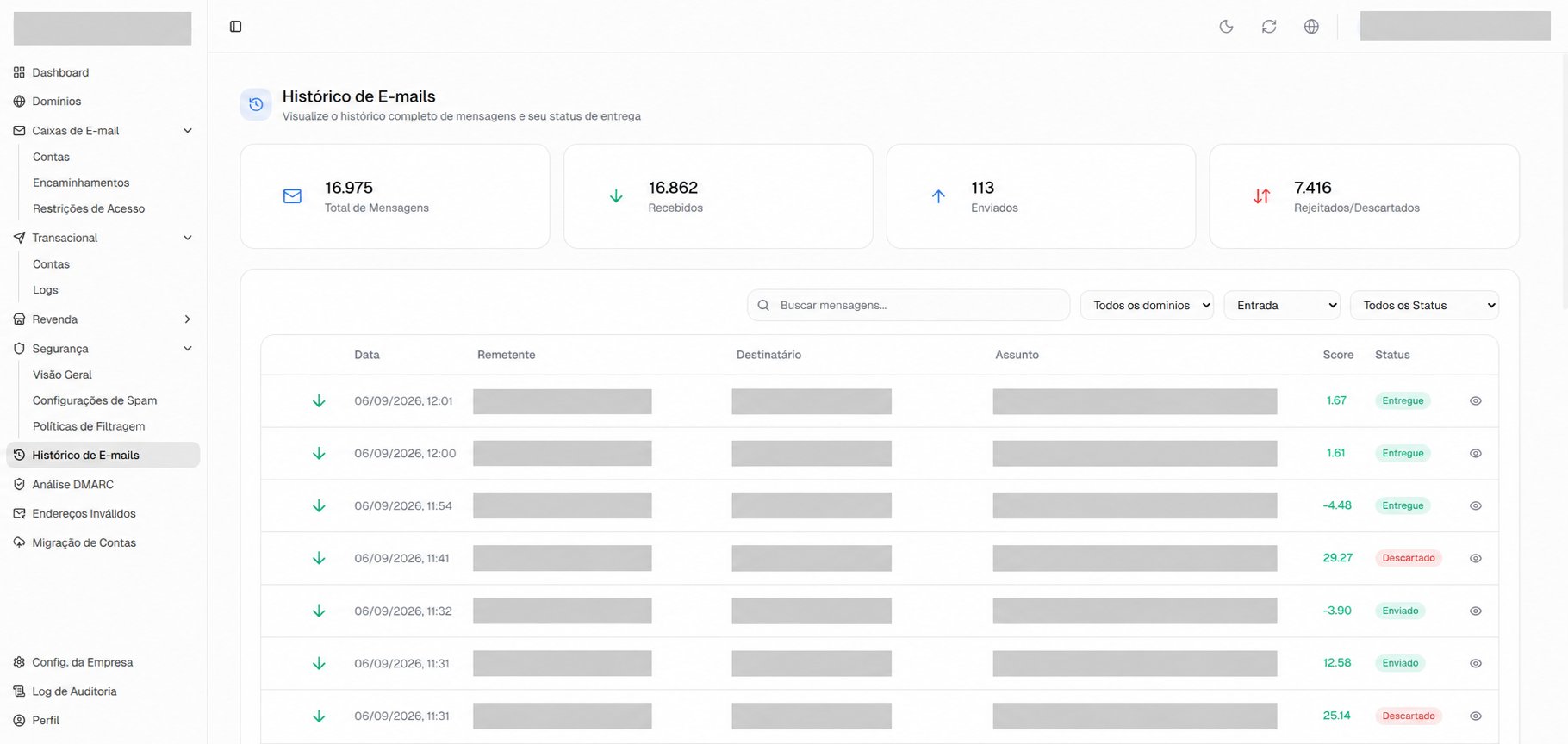
Abra **Histórico de E-mails** no menu lateral para consultar as mensagens de entrada e saída, investigar o processamento e acessar as ações disponíveis para seu usuário.
## Encontrar uma mensagem
1. Use **Buscar mensagens...** para localizar o registro.
2. Selecione um domínio ou mantenha **Todos os domínios**.
3. Escolha **Entrada**, **Saída** ou **Todas Direções**. Ao abrir a página, o filtro inicial é **Entrada**.
4. Refine pelo status: **Entregue**, **Entregue como Spam**, **Reentrega** ou **Não Entregue**. Para consultar todos, selecione **Todos os Status**.
5. Use a paginação e o seletor **Por página** para navegar pelos resultados.
Os cartões superiores mostram **Total de Mensagens**, **Recebidos**, **Enviados** e **Rejeitados/Descartados**. Eles acompanham o domínio selecionado; os demais filtros refinam a lista.
Na tabela, confira direção, remetente, destinatário, assunto, pontuação, data e resultado do processamento. A indicação de reentrega permite acompanhar solicitações feitas pelo painel.
 ## Consultar os detalhes
Clique no ícone de olho, **Ver detalhes**, na linha da mensagem. O painel lateral organiza as informações em abas:
| Aba | O que você pode consultar |
| - | - |
| **Informações Gerais** | Remetente, destinatário, assunto e informações de processamento e reentrega, quando disponíveis. |
| **Detalhes Técnicos** | Domínio, tamanho, IP de origem, HELO e servidor, além dos dados adicionais disponíveis para a mensagem. |
| **Autenticação** | Informações de autenticação do remetente e resultados SPF e DKIM, quando presentes. |
| **Identificadores** | Message-ID, Queue ID, digest, registro de entrega e dados do remetente no cabeçalho, conforme disponíveis. |
| **Análise de Spam** | Fatores e pontuações usados na análise, quando essa aba estiver disponível. |
Use os ícones de copiar para compartilhar identificadores com o suporte. **Baixar Relatório** gera um PDF com o relatório da mensagem.
## Solicitar uma reentrega
Para uma mensagem de entrada, abra os detalhes e clique em **Entregar**. Revise a confirmação **Solicitar reentrega?** e clique em **Solicitar**.
A solicitação usa os destinatários originais e entra em uma fila de processamento. Consulte o histórico e a seção de reentrega nos detalhes para acompanhar o resultado, os destinos e as informações da solicitação.
A confirmação da solicitação indica que ela foi registrada. Acompanhe o resultado final: a reentrega pode permanecer na fila, concluir, falhar ou ser parcial.
### Reentregar várias mensagens
1. Selecione as mensagens de entrada na página atual.
2. Clique em **Reentregar**.
3. Revise a quantidade e confirme a solicitação.
4. Confira o resultado apresentado e acompanhe as mensagens no histórico.
Você pode solicitar até **50 mensagens por lote**. A seleção é limitada à página atual e é limpa quando você troca de página, busca, filtro ou quantidade por página. O lote pode ser aceito parcialmente, com indicação das mensagens enfileiradas e das ignoradas.
Se a solicitação for recusada, confira o aviso: a mensagem pode não ser elegível, já ter uma reentrega em andamento ou exigir uma permissão que seu usuário não possui. Em caso de limite temporário de solicitações, aguarde antes de tentar novamente.
## Marcar como spam ou confiável
Nos detalhes de uma mensagem de entrada, use:
* **Marcar como spam** para informar que a mensagem é indesejada.
* **Marcar como confiável** para informar que a mensagem é legítima.
Revise a confirmação e clique em **Marcar**. Essas classificações contribuem para o treinamento do filtro. Também podem ser usadas para reforçar uma classificação já correta.
As ações dependem das permissões do seu usuário e da disponibilidade da mensagem. Registros de destinatário desconhecido não oferecem classificação de spam. Para solicitar uma nova entrega, use a ação de reentrega.
## Bloquear ou permitir remetentes
Selecione mensagens de entrada e clique em **Bloquear** ou **Permitir**. Na confirmação, escolha o alcance da política:
| Opção | Alcance |
| - | - |
| **Por e-mail** | O endereço do remetente usado no envio SMTP. |
| **Por domínio** | Todo o domínio desse remetente. |
Confira a quantidade de políticas criadas e de itens ignorados. Valores repetidos, inválidos ou já cadastrados podem ser ignorados.
Essas ações usam o remetente do envelope SMTP, que pode ser diferente do remetente exibido no cabeçalho da mensagem. Confira o alcance antes de aplicar uma regra por domínio.
As regras se aplicam ao tratamento de mensagens futuras. Consulte e gerencie os cadastros em [Políticas de Filtragem](/painel-cliente/seguranca/politicas-de-filtragem).
## Consultas relacionadas
* Para envios SMTP transacionais, consulte [Transacional — Logs](/painel-cliente/transactional/logs).
* Para tentativas destinadas a endereços inexistentes, consulte [Endereços inválidos](/painel-cliente/enderecos-invalidos).
This documentation is built and hosted on [Mintlify](https://mintlify.com), a developer documentation platform.
## Consultar os detalhes
Clique no ícone de olho, **Ver detalhes**, na linha da mensagem. O painel lateral organiza as informações em abas:
| Aba | O que você pode consultar |
| - | - |
| **Informações Gerais** | Remetente, destinatário, assunto e informações de processamento e reentrega, quando disponíveis. |
| **Detalhes Técnicos** | Domínio, tamanho, IP de origem, HELO e servidor, além dos dados adicionais disponíveis para a mensagem. |
| **Autenticação** | Informações de autenticação do remetente e resultados SPF e DKIM, quando presentes. |
| **Identificadores** | Message-ID, Queue ID, digest, registro de entrega e dados do remetente no cabeçalho, conforme disponíveis. |
| **Análise de Spam** | Fatores e pontuações usados na análise, quando essa aba estiver disponível. |
Use os ícones de copiar para compartilhar identificadores com o suporte. **Baixar Relatório** gera um PDF com o relatório da mensagem.
## Solicitar uma reentrega
Para uma mensagem de entrada, abra os detalhes e clique em **Entregar**. Revise a confirmação **Solicitar reentrega?** e clique em **Solicitar**.
A solicitação usa os destinatários originais e entra em uma fila de processamento. Consulte o histórico e a seção de reentrega nos detalhes para acompanhar o resultado, os destinos e as informações da solicitação.
A confirmação da solicitação indica que ela foi registrada. Acompanhe o resultado final: a reentrega pode permanecer na fila, concluir, falhar ou ser parcial.
### Reentregar várias mensagens
1. Selecione as mensagens de entrada na página atual.
2. Clique em **Reentregar**.
3. Revise a quantidade e confirme a solicitação.
4. Confira o resultado apresentado e acompanhe as mensagens no histórico.
Você pode solicitar até **50 mensagens por lote**. A seleção é limitada à página atual e é limpa quando você troca de página, busca, filtro ou quantidade por página. O lote pode ser aceito parcialmente, com indicação das mensagens enfileiradas e das ignoradas.
Se a solicitação for recusada, confira o aviso: a mensagem pode não ser elegível, já ter uma reentrega em andamento ou exigir uma permissão que seu usuário não possui. Em caso de limite temporário de solicitações, aguarde antes de tentar novamente.
## Marcar como spam ou confiável
Nos detalhes de uma mensagem de entrada, use:
* **Marcar como spam** para informar que a mensagem é indesejada.
* **Marcar como confiável** para informar que a mensagem é legítima.
Revise a confirmação e clique em **Marcar**. Essas classificações contribuem para o treinamento do filtro. Também podem ser usadas para reforçar uma classificação já correta.
As ações dependem das permissões do seu usuário e da disponibilidade da mensagem. Registros de destinatário desconhecido não oferecem classificação de spam. Para solicitar uma nova entrega, use a ação de reentrega.
## Bloquear ou permitir remetentes
Selecione mensagens de entrada e clique em **Bloquear** ou **Permitir**. Na confirmação, escolha o alcance da política:
| Opção | Alcance |
| - | - |
| **Por e-mail** | O endereço do remetente usado no envio SMTP. |
| **Por domínio** | Todo o domínio desse remetente. |
Confira a quantidade de políticas criadas e de itens ignorados. Valores repetidos, inválidos ou já cadastrados podem ser ignorados.
Essas ações usam o remetente do envelope SMTP, que pode ser diferente do remetente exibido no cabeçalho da mensagem. Confira o alcance antes de aplicar uma regra por domínio.
As regras se aplicam ao tratamento de mensagens futuras. Consulte e gerencie os cadastros em [Políticas de Filtragem](/painel-cliente/seguranca/politicas-de-filtragem).
## Consultas relacionadas
* Para envios SMTP transacionais, consulte [Transacional — Logs](/painel-cliente/transactional/logs).
* Para tentativas destinadas a endereços inexistentes, consulte [Endereços inválidos](/painel-cliente/enderecos-invalidos).
This documentation is built and hosted on [Mintlify](https://mintlify.com), a developer documentation platform.