> ## Documentation Index
> Fetch the complete documentation index at: https://docs.nexmail.com.br/llms.txt
> Use this file to discover all available pages before exploring further.
# Domínios transacionais
> Cadastre seu domínio transacional, publique DKIM, SPF e MX de feedback e valide o DNS para envio.
## Antes de começar
Use um domínio transacional para envios de aplicações, como notificações e confirmações. Esse cadastro não cria caixas postais.
Você precisa ter acesso ao DNS do domínio e às ações de cadastro e validação no painel. Confira também o limite disponível no cartão do plano.
A configuração transacional usa DKIM, SPF e MX de feedback. Copie os valores apresentados para o próprio domínio: os registros de um domínio corporativo ou de outro cadastro não substituem essas instruções.
## Cadastre o domínio
1. No menu lateral, abra **Domínios** e selecione **Domínios transacionais**.
2. Clique em **Adicionar Domínio**.
3. Informe o domínio completo, como `mail.exemplo.com.br`, e confirme. O formulário aceita um domínio raiz ou um subdomínio.
4. Após o cadastro, o painel abre **Gerenciar domínio** com os registros necessários.
Para configurar um domínio já cadastrado, clique na linha dele ou escolha **Gerenciar** no menu de ações.
## Publique os registros DNS
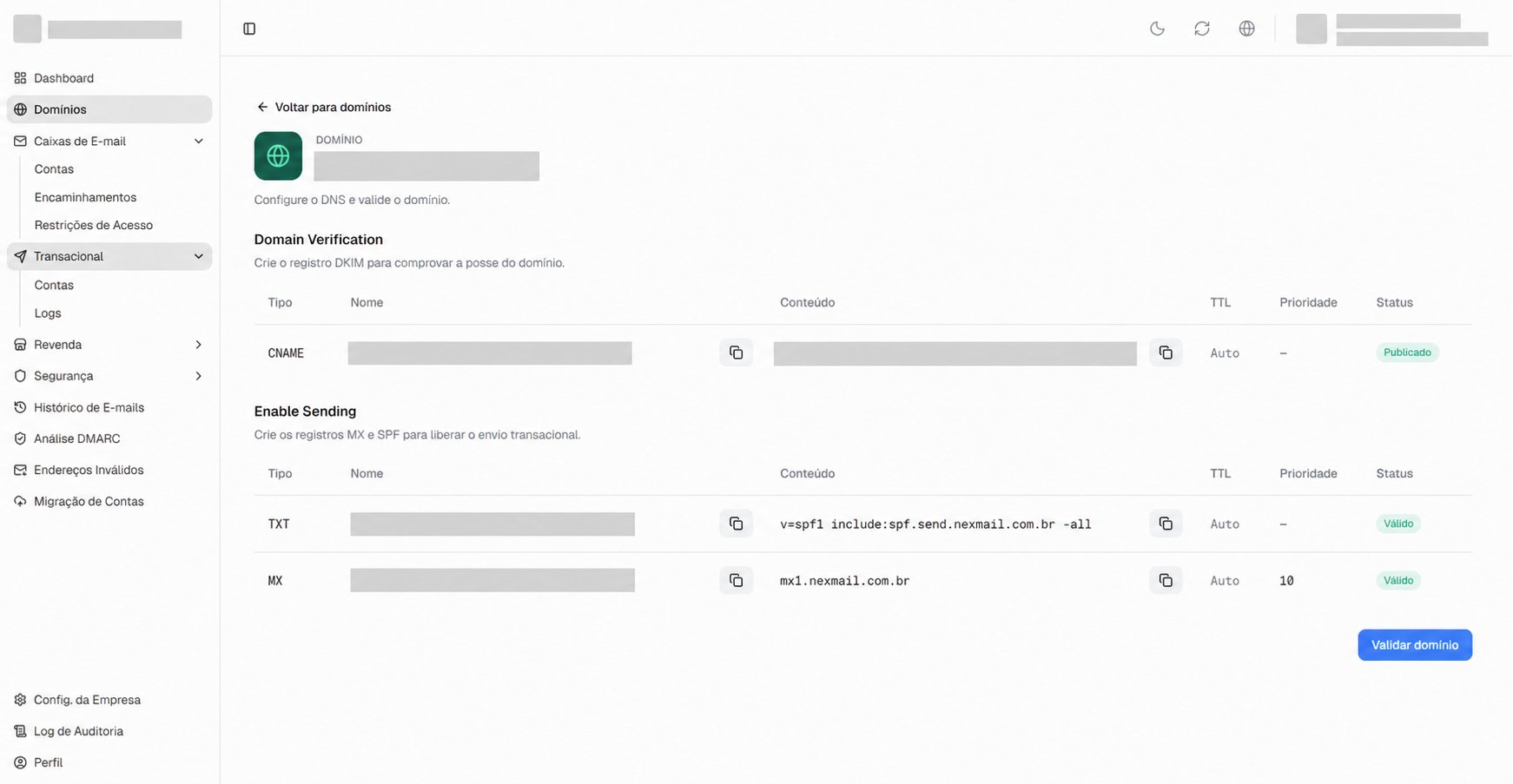
Na página de gerenciamento, os registros ficam divididos em **Domain Verification** e **Enable Sending**. As tabelas mostram o tipo, nome, conteúdo, TTL, prioridade e status.
Abra o painel do provedor responsável pelo DNS dos nomes indicados e mantenha a página da Nexmail disponível para copiar os valores.
### 1. DKIM — confirme a propriedade
Em **Domain Verification**, localize o registro **DKIM (CNAME)**.
1. No provedor DNS, adicione um registro do tipo **CNAME**.
2. Copie o **Nome** apresentado pela Nexmail para o campo de nome ou host.
3. Copie o **Conteúdo** para o campo de destino do CNAME.
4. Use o TTL indicado e salve.
O CNAME deve apontar para o destino exibido no painel. Esse apontamento permite confirmar a propriedade do domínio.
Confira como seu provedor preenche o nome do registro. Se ele acrescentar o domínio automaticamente, informe somente a parte relativa necessária para que o nome final seja idêntico ao mostrado na Nexmail.
### 2. SPF — autorize o envio
Em **Enable Sending**, localize o registro **SPF (TXT)**.
1. No provedor DNS, selecione o tipo **TXT**.
2. Use o **Nome** indicado na tabela.
3. Copie o **Conteúdo** do SPF e publique-o nesse nome.
4. Confira o TTL e salve.
Se já existir um SPF no mesmo nome, revise o registro existente antes de alterá-lo. Não crie um segundo SPF nem remova autorizações de outros serviços sem conferir o uso. Em caso de dúvida sobre como conciliar o valor exigido, procure o responsável pelo DNS ou o suporte.
### 3. MX de feedback — configure os retornos
Ainda em **Enable Sending**, localize o registro **MX (feedback)**.
1. No provedor DNS, adicione o tipo **MX**.
2. Copie o **Nome** e o servidor indicado em **Conteúdo**.
3. Preencha a **Prioridade** exatamente como apresentada na tabela.
4. Confira o TTL e salve.
Esse MX recebe retornos do envio transacional, como mensagens de falha de entrega. Ele não configura o recebimento de mensagens em caixas postais.
Publique o MX no nome indicado. Não substitua o MX das caixas corporativas para configurar um subdomínio transacional.
 ## Valide a configuração
Depois de publicar os três registros:
1. Volte à página **Gerenciar domínio**.
2. Clique em **Validar domínio**.
3. Aguarde a consulta. Ao retornar à lista, confira **Verificação do domínio** e **Envio habilitado**.
4. Se houver pendências, abra **Gerenciar** novamente, revise os registros e repita a validação após a propagação.
O botão verifica o conjunto de DKIM, SPF e MX. Uma mensagem de validação concluída informa que a consulta terminou; confira os resultados para saber se o DNS está correto.
| Resultado na lista | Significado | Próximo passo |
| - | - | - |
| **Verificação do domínio: Pendente** e **Envio habilitado: Pendente** | O DKIM ainda não confirmou a propriedade. | Confira o nome e o destino do CNAME. |
| **Verificação do domínio: Verificado** e **Envio habilitado: Pendente** | O DKIM está correto, mas SPF ou MX ainda tem pendências. | Confira o TXT de SPF e o MX de feedback, incluindo a prioridade. |
| **Verificação do domínio: Verificado** e **Envio habilitado: Pronto** | DKIM, SPF e MX passaram na validação. | O DNS está pronto para o envio transacional. |
A cada nova validação, os indicadores podem voltar a **Pendente** se um registro deixar de estar correto. Mantenha os registros publicados depois de concluir a configuração.
**Pronto** confirma a configuração DNS. O envio também depende de o domínio estar ativo na plataforma. Se o DNS estiver pronto e o envio continuar indisponível, procure o suporte para verificar a ativação.
## Resolva pendências
| Situação | O que fazer |
| - | - |
| A aba transacional ou um botão não aparece | Peça ao responsável pela conta para conferir seu acesso à funcionalidade e à ação. |
| Limite de domínios atingido | Confira o uso e o limite no cartão do plano. |
| Domínio indisponível para cadastro | Confira se o nome já está cadastrado, inclusive como domínio corporativo. |
| Registro alterado, mas ainda pendente | Confira o nome final, o tipo e o conteúdo no provedor autoritativo. Aguarde a propagação antes de validar novamente. |
| DKIM não provisionado | Atualize a página em instantes. Se persistir, contate o suporte. |
| SPF, seletor DKIM ou MX indisponível na plataforma | Contate o suporte; é necessário disponibilizar a configuração antes da validação. |
| Muitas tentativas de validação | Aguarde um minuto e tente novamente. |
Se precisar de ajuda, informe o domínio, o registro com pendência e a mensagem apresentada no painel.
## Exclua um domínio transacional
Na lista, abra o menu de ações e clique em **Excluir**. Digite o nome do domínio para habilitar a confirmação.
Havendo contas ativas vinculadas, a exclusão é bloqueada. A mensagem informa que essas contas precisam ser excluídas primeiro. O diálogo também informa que o domínio pode ser cadastrado novamente após a exclusão.
Volte à [visão geral de Domínios](/painel-cliente/dominios) para comparar os fluxos corporativo e transacional.
This documentation is built and hosted on [Mintlify](https://mintlify.com), a developer documentation platform.
## Valide a configuração
Depois de publicar os três registros:
1. Volte à página **Gerenciar domínio**.
2. Clique em **Validar domínio**.
3. Aguarde a consulta. Ao retornar à lista, confira **Verificação do domínio** e **Envio habilitado**.
4. Se houver pendências, abra **Gerenciar** novamente, revise os registros e repita a validação após a propagação.
O botão verifica o conjunto de DKIM, SPF e MX. Uma mensagem de validação concluída informa que a consulta terminou; confira os resultados para saber se o DNS está correto.
| Resultado na lista | Significado | Próximo passo |
| - | - | - |
| **Verificação do domínio: Pendente** e **Envio habilitado: Pendente** | O DKIM ainda não confirmou a propriedade. | Confira o nome e o destino do CNAME. |
| **Verificação do domínio: Verificado** e **Envio habilitado: Pendente** | O DKIM está correto, mas SPF ou MX ainda tem pendências. | Confira o TXT de SPF e o MX de feedback, incluindo a prioridade. |
| **Verificação do domínio: Verificado** e **Envio habilitado: Pronto** | DKIM, SPF e MX passaram na validação. | O DNS está pronto para o envio transacional. |
A cada nova validação, os indicadores podem voltar a **Pendente** se um registro deixar de estar correto. Mantenha os registros publicados depois de concluir a configuração.
**Pronto** confirma a configuração DNS. O envio também depende de o domínio estar ativo na plataforma. Se o DNS estiver pronto e o envio continuar indisponível, procure o suporte para verificar a ativação.
## Resolva pendências
| Situação | O que fazer |
| - | - |
| A aba transacional ou um botão não aparece | Peça ao responsável pela conta para conferir seu acesso à funcionalidade e à ação. |
| Limite de domínios atingido | Confira o uso e o limite no cartão do plano. |
| Domínio indisponível para cadastro | Confira se o nome já está cadastrado, inclusive como domínio corporativo. |
| Registro alterado, mas ainda pendente | Confira o nome final, o tipo e o conteúdo no provedor autoritativo. Aguarde a propagação antes de validar novamente. |
| DKIM não provisionado | Atualize a página em instantes. Se persistir, contate o suporte. |
| SPF, seletor DKIM ou MX indisponível na plataforma | Contate o suporte; é necessário disponibilizar a configuração antes da validação. |
| Muitas tentativas de validação | Aguarde um minuto e tente novamente. |
Se precisar de ajuda, informe o domínio, o registro com pendência e a mensagem apresentada no painel.
## Exclua um domínio transacional
Na lista, abra o menu de ações e clique em **Excluir**. Digite o nome do domínio para habilitar a confirmação.
Havendo contas ativas vinculadas, a exclusão é bloqueada. A mensagem informa que essas contas precisam ser excluídas primeiro. O diálogo também informa que o domínio pode ser cadastrado novamente após a exclusão.
Volte à [visão geral de Domínios](/painel-cliente/dominios) para comparar os fluxos corporativo e transacional.
This documentation is built and hosted on [Mintlify](https://mintlify.com), a developer documentation platform.