> ## Documentation Index
> Fetch the complete documentation index at: https://docs.nexmail.com.br/llms.txt
> Use this file to discover all available pages before exploring further.
# Encaminhamentos
> Crie e administre encaminhamentos (alias) por domínio: um endereço de origem que redireciona as mensagens para um ou mais destinos.
## Visão geral
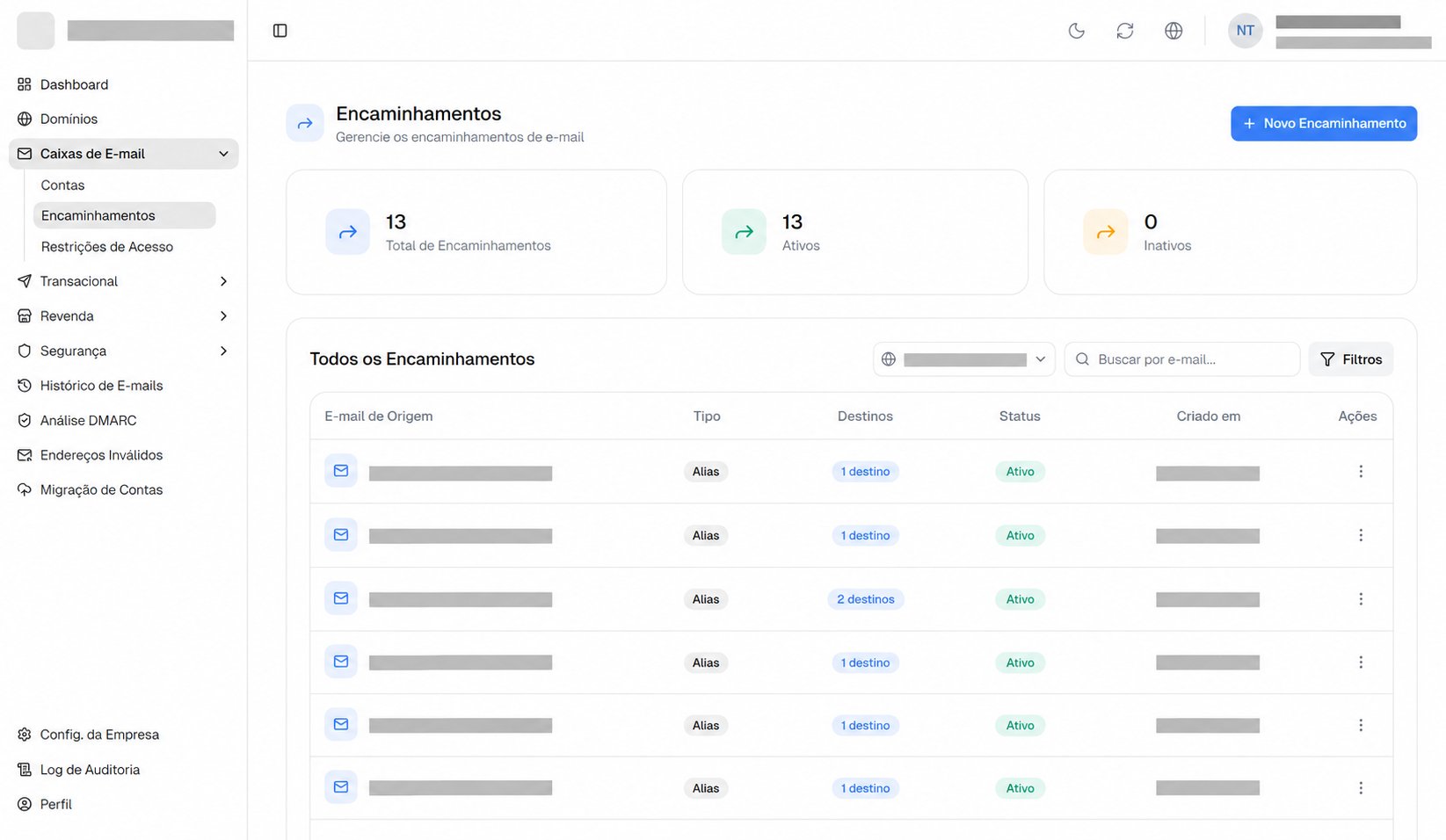
A página **Encaminhamentos** permite criar endereços de **encaminhamento** (também chamados de *alias*) nos seus domínios. Um encaminhamento tem um **endereço de origem** — como `contato@seudominio.com.br` — e redireciona automaticamente todas as mensagens recebidas para **um ou mais endereços de destino**.
Para acessar, entre no painel e abra **Caixas de E-mail → Encaminhamentos** no menu lateral.
Os encaminhamentos são organizados **por domínio**: o seletor no topo da lista escolhe qual domínio você está gerenciando, começando pelo domínio principal.
O endereço de origem **não precisa ser uma caixa de e-mail existente** — o encaminhamento funciona como um alias do domínio, entregando o que chega no endereço de origem para os destinos configurados.
**Encaminhamento por conta é diferente.** Nesta página você cria encaminhamentos independentes (alias) do domínio. Se o que você quer é encaminhar os e-mails de **uma caixa existente** — com a opção de **manter uma cópia local** na própria caixa —, isso é feito na aba **Encaminhamento** do cadastro da conta, em [Encaminhamento da conta](/painel-cliente/contas-de-email/encaminhamento).
## Painel de resumo
Três cartões no topo resumem os encaminhamentos do domínio selecionado:
| Cartão | O que mostra |
| - | - |
| **Total de Encaminhamentos** | Quantidade de encaminhamentos cadastrados no domínio. |
| **Ativos** | Encaminhamentos em funcionamento. |
| **Inativos** | Encaminhamentos desativados temporariamente. |
## Lista de encaminhamentos
A tabela **Todos os Encaminhamentos** exibe cada encaminhamento com as colunas:
| Coluna | Descrição |
| - | - |
| **E-mail de Origem** | Endereço que recebe as mensagens a serem encaminhadas. |
| **Tipo** | Tipo do encaminhamento — atualmente **Alias**. |
| **Destinos** | Quantidade de endereços de destino configurados. |
| **Status** | `Ativo` ou `Inativo`. |
| **Criado em** | Data de criação do encaminhamento. |
Ferramentas da lista:
* **Busca** por endereço de origem ou de destino.
* **Seletor de domínio** — escolhe de qual domínio os encaminhamentos são exibidos.
 ## Criar um encaminhamento
Clique em **Novo Encaminhamento** no canto superior direito. O formulário abre em um painel lateral.
Digite a parte local do endereço (antes do `@`) e selecione o domínio. Quando a conta tem mais de um domínio, um seletor aparece ao lado; com apenas um, o domínio já fica fixo. O campo aceita apenas letras minúsculas, números e os caracteres `.`, `_` e `-`.
Informe cada endereço de destino e clique em **Adicionar** (ou pressione Enter). Ao digitar, o sistema **busca as contas de e-mail existentes** da sua organização e sugere endereços em uma lista — clique para adicionar. Também é possível informar endereços externos, de fora da plataforma.
Cada destino é validado: endereços em branco, com formato inválido ou já adicionados são recusados com uma mensagem. Os destinos adicionados aparecem em uma lista abaixo, onde você pode removê-los pelo ícone **×**. Com muitos destinos, a lista ganha busca e paginação.
A opção **Encaminhamento Ativo** já vem marcada. Desmarque se quiser criar o encaminhamento desativado. Clique em salvar para concluir.
É obrigatório informar o e-mail de origem e **pelo menos um destino** — sem isso, o salvamento é bloqueado com um aviso.
## Editar um encaminhamento
Use a ação **Editar** no menu de ações (⋯) da linha. O mesmo painel abre com os dados atuais.
O **e-mail de origem não pode ser alterado** na edição — ele fica travado. Para mudar a origem, exclua o encaminhamento e crie um novo. Você pode, porém, adicionar ou remover destinos e ativar/desativar o encaminhamento.
## Ativar e desativar
Um encaminhamento **Inativo** deixa de redirecionar mensagens, mas permanece cadastrado — útil para pausas temporárias sem perder a configuração. O controle é a opção **Encaminhamento Ativo** no formulário de edição: desmarque para desativar, marque para reativar.
## Baixar relatório
A ação **Relatório** no menu de ações (⋯) gera e baixa um **documento PDF** com os dados do encaminhamento — origem, destinos e configuração — útil para registro ou auditoria interna.
## Excluir um encaminhamento
A ação **Excluir** está no menu de ações (⋯) de cada linha. Uma caixa de confirmação exibe o endereço de origem e pede que você confirme.
A exclusão é **irreversível**: o encaminhamento é removido e as mensagens deixam de ser redirecionadas imediatamente. Os e-mails já entregues aos destinos não são afetados.
## Perguntas frequentes
Nesta página você cria encaminhamentos **independentes (alias)** no domínio: um endereço de origem — que não precisa ser uma caixa existente — redireciona para um ou mais destinos. Já a aba **Encaminhamento** dentro do cadastro de uma conta (em [Encaminhamento da conta](/painel-cliente/contas-de-email/encaminhamento)) encaminha os e-mails **de uma caixa existente** e oferece a opção de **manter uma cópia local** na própria caixa.
Não. O encaminhamento funciona como um alias do domínio — você define a parte local livremente e ela passa a redirecionar para os destinos, mesmo que não exista uma caixa com esse nome.
Sim. Além de buscar e selecionar contas existentes da sua organização, você pode digitar qualquer endereço de destino, inclusive de outros provedores.
Sim. Os encaminhamentos são organizados por domínio, então é necessário ter ao menos um domínio ativo na aba **Domínios corporativos**. Veja o [guia de domínios corporativos](/painel-cliente/dominios/gerenciar).
Não. Um encaminhamento inativo apenas para de redirecionar mensagens; ele continua cadastrado com todos os destinos e volta a funcionar assim que você o reativa.
This documentation is built and hosted on [Mintlify](https://mintlify.com), a developer documentation platform.
## Criar um encaminhamento
Clique em **Novo Encaminhamento** no canto superior direito. O formulário abre em um painel lateral.
Digite a parte local do endereço (antes do `@`) e selecione o domínio. Quando a conta tem mais de um domínio, um seletor aparece ao lado; com apenas um, o domínio já fica fixo. O campo aceita apenas letras minúsculas, números e os caracteres `.`, `_` e `-`.
Informe cada endereço de destino e clique em **Adicionar** (ou pressione Enter). Ao digitar, o sistema **busca as contas de e-mail existentes** da sua organização e sugere endereços em uma lista — clique para adicionar. Também é possível informar endereços externos, de fora da plataforma.
Cada destino é validado: endereços em branco, com formato inválido ou já adicionados são recusados com uma mensagem. Os destinos adicionados aparecem em uma lista abaixo, onde você pode removê-los pelo ícone **×**. Com muitos destinos, a lista ganha busca e paginação.
A opção **Encaminhamento Ativo** já vem marcada. Desmarque se quiser criar o encaminhamento desativado. Clique em salvar para concluir.
É obrigatório informar o e-mail de origem e **pelo menos um destino** — sem isso, o salvamento é bloqueado com um aviso.
## Editar um encaminhamento
Use a ação **Editar** no menu de ações (⋯) da linha. O mesmo painel abre com os dados atuais.
O **e-mail de origem não pode ser alterado** na edição — ele fica travado. Para mudar a origem, exclua o encaminhamento e crie um novo. Você pode, porém, adicionar ou remover destinos e ativar/desativar o encaminhamento.
## Ativar e desativar
Um encaminhamento **Inativo** deixa de redirecionar mensagens, mas permanece cadastrado — útil para pausas temporárias sem perder a configuração. O controle é a opção **Encaminhamento Ativo** no formulário de edição: desmarque para desativar, marque para reativar.
## Baixar relatório
A ação **Relatório** no menu de ações (⋯) gera e baixa um **documento PDF** com os dados do encaminhamento — origem, destinos e configuração — útil para registro ou auditoria interna.
## Excluir um encaminhamento
A ação **Excluir** está no menu de ações (⋯) de cada linha. Uma caixa de confirmação exibe o endereço de origem e pede que você confirme.
A exclusão é **irreversível**: o encaminhamento é removido e as mensagens deixam de ser redirecionadas imediatamente. Os e-mails já entregues aos destinos não são afetados.
## Perguntas frequentes
Nesta página você cria encaminhamentos **independentes (alias)** no domínio: um endereço de origem — que não precisa ser uma caixa existente — redireciona para um ou mais destinos. Já a aba **Encaminhamento** dentro do cadastro de uma conta (em [Encaminhamento da conta](/painel-cliente/contas-de-email/encaminhamento)) encaminha os e-mails **de uma caixa existente** e oferece a opção de **manter uma cópia local** na própria caixa.
Não. O encaminhamento funciona como um alias do domínio — você define a parte local livremente e ela passa a redirecionar para os destinos, mesmo que não exista uma caixa com esse nome.
Sim. Além de buscar e selecionar contas existentes da sua organização, você pode digitar qualquer endereço de destino, inclusive de outros provedores.
Sim. Os encaminhamentos são organizados por domínio, então é necessário ter ao menos um domínio ativo na aba **Domínios corporativos**. Veja o [guia de domínios corporativos](/painel-cliente/dominios/gerenciar).
Não. Um encaminhamento inativo apenas para de redirecionar mensagens; ele continua cadastrado com todos os destinos e volta a funcionar assim que você o reativa.
This documentation is built and hosted on [Mintlify](https://mintlify.com), a developer documentation platform.