> ## Documentation Index
> Fetch the complete documentation index at: https://docs.nexmail.com.br/llms.txt
> Use this file to discover all available pages before exploring further.
# Config. da Empresa
> Atualize o cadastro, contatos, usuários, permissões, cobrança, segurança e identidade visual da empresa.
## Acesse as configurações
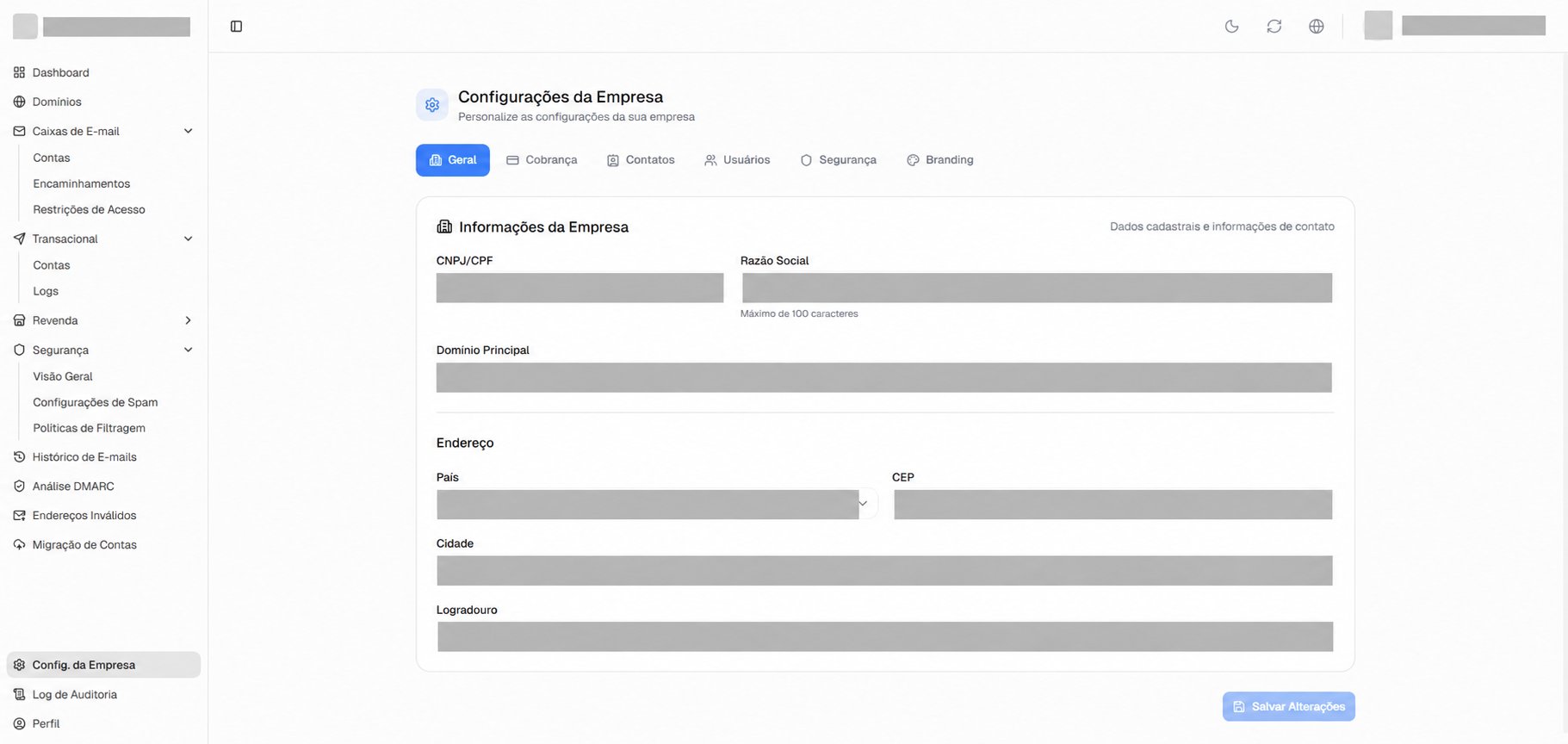
Abra **Config. da Empresa** no menu do painel. A página **Configurações da Empresa** organiza os ajustes em seis abas:
| Aba | O que você encontra |
| - | - |
| **Geral** | Dados cadastrais e endereço. |
| **Cobrança** | Resumo das contas de e-mail e plano transacional. |
| **Contatos** | Responsáveis administrativo e de faturamento. |
| **Usuários** | Pessoas que acessam o painel e suas permissões. |
| **Segurança** | Acesso à configuração de 2FA obrigatório. |
| **Branding** | Logo principal e logo do webmail. |
Os dados se referem à empresa que você está gerenciando. A disponibilidade de informações e ações depende do seu perfil e das permissões da conta.
## Geral — dados da empresa
Nesta aba, revise:
| Campo | Como preencher |
| - | - |
| **CNPJ/CPF** | Informe um documento válido. O campo aplica a formatação correspondente. |
| **Razão Social** | Nome cadastral da empresa, entre 2 e 100 caracteres. |
| **Domínio Principal** | Exibido para consulta; não pode ser alterado neste formulário. |
| **País** | Escolha na lista. |
| **CEP** | Para o Brasil, use os 8 dígitos do CEP. |
| **Estado** | Com Brasil selecionado, escolha a UF na lista. |
| **Cidade** | Para um estado brasileiro selecionado, escolha a cidade sugerida. |
| **Logradouro** | Rua, número e complemento, até 120 caracteres. |
### Atualize o cadastro
1. Abra **Geral** e altere os campos necessários.
2. Ao informar um CEP brasileiro, aguarde a consulta automática do endereço.
3. Confira o resultado e complete número e complemento.
4. Se escolher o estado e preencher a cidade manualmente, selecione a cidade na lista de sugestões.
5. Clique em **Salvar Alterações** e aguarde a confirmação.
O botão fica desabilitado quando não há alterações, existem erros de preenchimento ou o salvamento está em andamento.
Um documento já cadastrado não pode ser apagado deixando o campo vazio. Uma UF já salva também não é removida por uma seleção vazia. Corrija os valores quando necessário.
 ## Contatos — responsáveis pela conta
A aba **Contatos** possui dois conjuntos de informações:
| Contato | Campos e finalidade |
| - | - |
| **Contato Administrativo** | Nome do responsável, e-mail de contato e telefone do responsável principal pela conta. |
| **Contato de Faturamento** | Nome, e-mail de faturamento e telefone do responsável financeiro. |
1. Preencha o nome e o e-mail do contato administrativo, que são obrigatórios.
2. Revise os telefones e os dados de faturamento.
3. Clique em **Salvar Alterações**.
Use endereços de e-mail válidos. O nome administrativo precisa ter pelo menos dois caracteres. Telefones aceitam números e caracteres usuais de formatação, como parênteses, espaços, hífen e sinal de mais.
O cadastro de um contato não cria um usuário de acesso ao painel. Para isso, use **Usuários**.
## Cobrança — contas e plano transacional
### Resumo das contas de e-mail
O cartão **Contas de e-mail**, disponível para administradores da conta, agrupa as caixas por plano de armazenamento.
| Coluna | Significado |
| - | - |
| **Plano** | Plano de armazenamento das contas. |
| **Tamanho** | Capacidade em GB. |
| **Preço unitário** | Preço informado para cada conta naquele plano. |
| **Contas** | Quantidade de contas no plano. |
| **Subtotal** | Valor correspondente ao grupo. |
O rodapé mostra a quantidade total de contas e o total calculado.
O resumo representa o momento da consulta e não faz rateio proporcional. Planos sem preço definido não entram no total; preço ausente não significa gratuidade.
Se não houver caixas provisionadas, o cartão informa isso. Caso os dados não carreguem, tente novamente mais tarde.
### Consulte ou troque o plano transacional
O cartão **Plano transacional** mostra o plano atual. Sua exibição depende do acesso aos domínios transacionais.
1. Clique em **Ver planos**.
2. Compare o preço mensal, o limite de e-mails por dia e o limite de domínios apresentado para cada plano.
3. Clique em **Selecionar plano**.
4. Confira o plano e o valor em **Confirmar troca de plano**.
5. Clique em **Confirmar troca** e aguarde a confirmação.
Somente administradores da conta podem trocar de plano. Outros usuários com acesso visualizam os planos em modo de consulta.
O diálogo informa que a mudança é aplicada imediatamente, sem cobrança automática. Esta ação troca o plano; ela não executa um pagamento.
Um plano com limite menor que o número de domínios transacionais em uso fica indisponível para seleção. Reduza o uso antes de tentar essa mudança.
## Usuários do painel
A tabela **Usuários do Sistema** mostra nome e e-mail, perfil de acesso, último login com IP e data, data de criação e status.
Esses usuários acessam o painel administrativo. As caixas postais são gerenciadas em [Contas de e-mail](/painel-cliente/contas-de-email).
### Adicione um usuário
1. Clique em **Adicionar Usuário**.
2. Em **Dados Gerais**, informe **Nome Completo**, **E-mail**, **Senha** e **Perfil de Acesso**.
3. Use **Gerar senha** se desejar gerar o valor no formulário.
4. Revise **Forçar alteração da senha no próximo login**, marcada por padrão.
5. Para um operador, configure também **Permission Policies**.
6. Clique em **Criar Usuário** e aguarde a confirmação.
O formulário exige senha com 8 a 72 caracteres, incluindo maiúscula, minúscula, número e caractere especial. O serviço também pode recusar uma senha conforme as regras vigentes, como reutilização recente.
Os perfis oferecidos dependem do contexto da organização. Na conta de cliente, **Administrador** e **Operador** têm funções diferentes: administradores herdam as permissões do catálogo; operadores recebem permissões específicas.
### Edite dados ou senha
No menu de ações do usuário, escolha **Editar**.
* Atualize os dados permitidos em **Dados Gerais**.
* Deixe **Nova Senha** em branco para manter a senha atual.
* Preencha uma nova senha apenas quando desejar substituí-la.
* Revise o perfil e a exigência de troca de senha.
* Clique em **Salvar Alterações**.
Para alterar seus próprios dados e sua senha, use [Perfil](/painel-cliente/perfil). As ações de gerenciamento não aparecem para o próprio usuário, usuários protegidos ou quando seu perfil é de operador.
### Configure Permission Policies
Para personalizar um operador:
1. Abra a edição do usuário.
2. Selecione **Permission Policies**.
3. Marque as permissões do catálogo disponíveis para esse perfil.
4. Confira a quantidade selecionada e os avisos de dependência entre permissões.
5. Clique em **Salvar Alterações**.
As permissões são agrupadas por módulo. **Selecionar todas** e **Limpar seleção** ajudam a ajustar o conjunto. Revise os avisos de alto privilégio antes de conceder uma permissão.
Administradores recebem todas as permissões do catálogo e não usam concessão granular. Sem autorização para conceder permissões, a seleção fica em modo de leitura.
Ao salvar pela aba **Permission Policies** de um usuário existente, o painel salva as permissões. Para salvar mudanças de nome, e-mail, senha ou perfil, use **Dados Gerais**.
Se o catálogo não carregar, o salvamento do operador pode ficar indisponível. Recarregue e tente novamente. Após uma falha no cadastro ou na concessão, confira se o usuário já foi criado antes de repetir a operação.
### Bloqueie, desbloqueie, remova ou restaure
| Ação | Quando aparece e como usar |
| - | - |
| **Bloquear** | Para um usuário ativo. Selecione no menu para bloquear seu acesso. |
| **Desbloquear** | Para um usuário bloqueado. Selecione para liberar o bloqueio. |
| **Remover** | Abra o menu e confirme a remoção no diálogo. |
| **Restaurar** | Para um usuário excluído. Desmarque **Ocultar excluídos**, abra o menu e confirme a restauração. |
A lista distingue **Ativo**, **Bloqueado**, **Excluído** e **Inativo**.
A plataforma impede ações que deixariam a organização sem administrador ativo. Também bloqueia tentativas de excluir ou bloquear a si mesmo e de alterar o próprio perfil.
## Segurança e 2FA obrigatório
A aba **Segurança** apresenta **Políticas de Segurança**. Quando você tem acesso, o botão **Gerenciar 2FA obrigatório** abre a tela dedicada.
1. Clique em **Gerenciar 2FA obrigatório**.
2. Confira o estado de **Exigir 2FA**.
3. Altere a opção e revise a confirmação.
4. Confirme **Exigir 2FA** ou **Deixar de exigir**, conforme a operação.
Com a exigência ativa, os usuários precisam configurar a verificação em duas etapas para acessar o painel. Se a exigência vier de toda a plataforma, ela não pode ser desligada nessa tela.
A política da empresa e o MFA pessoal são configurações distintas. Para configurar seu aplicativo autenticador e códigos de backup, abra [Perfil — MFA](/painel-cliente/perfil#autenticacao-em-dois-fatores-mfa).
## Branding — logos da empresa
| Logo | Onde é usado | Dimensão indicada na tela |
| - | - | - |
| **Logo Principal** | Relatórios PDF, cabeçalho de e-mail e painel. | Até 400 × 120 px. |
| **Logo do Webmail** | Tela de login do webmail e título. | Até 300 × 100 px. |
Use arquivos **PNG, JPG ou SVG**, com no máximo **2 MB**.
1. Abra **Branding**.
2. Arraste o arquivo para o cartão correspondente ou clique em **Escolher Arquivo**.
3. Aguarde o envio e confira a imagem.
4. Para substituir, use **Alterar**.
5. Para excluir a personalização, use **Remover** e confirme.
A remoção restaura a exibição do logo padrão Nexmail.
Para usar uma logo específica em um domínio, configure-a na aba **Webmail** do domínio. Essa personalização tem formatos e limites próprios e prevalece sobre a logo da empresa naquele endereço. Consulte [Webmail personalizado](/painel-cliente/dominios/webmail#personalize-a-logo).
## Resolva problemas comuns
| Mensagem ou situação | O que fazer |
| - | - |
| **Salvar Alterações** desabilitado | Confira se houve mudança e se os campos estão válidos. |
| Documento ou endereço recusado | Revise CPF/CNPJ, CEP, UF e a cidade selecionada. |
| E-mail de usuário já em uso | Confira a lista de usuários antes de criar outro cadastro. |
| A organização ficaria sem administrador | Mantenha outro administrador ativo antes de continuar. |
| Perfil ou permissão indisponível | Use as opções do catálogo ou solicite revisão ao administrador. |
| Limite impede a troca de plano | Reduza o número de domínios em uso antes de selecionar o plano. |
| Logo recusado | Confira formato e limite de 2 MB. |
| Alteração não confirmada | Reabra a seção e confira os dados antes de repetir. |
Consulte o [Log de Auditoria](/painel-cliente/log-de-auditoria) para investigar eventos registrados relacionados às alterações.
This documentation is built and hosted on [Mintlify](https://mintlify.com), a developer documentation platform.
## Contatos — responsáveis pela conta
A aba **Contatos** possui dois conjuntos de informações:
| Contato | Campos e finalidade |
| - | - |
| **Contato Administrativo** | Nome do responsável, e-mail de contato e telefone do responsável principal pela conta. |
| **Contato de Faturamento** | Nome, e-mail de faturamento e telefone do responsável financeiro. |
1. Preencha o nome e o e-mail do contato administrativo, que são obrigatórios.
2. Revise os telefones e os dados de faturamento.
3. Clique em **Salvar Alterações**.
Use endereços de e-mail válidos. O nome administrativo precisa ter pelo menos dois caracteres. Telefones aceitam números e caracteres usuais de formatação, como parênteses, espaços, hífen e sinal de mais.
O cadastro de um contato não cria um usuário de acesso ao painel. Para isso, use **Usuários**.
## Cobrança — contas e plano transacional
### Resumo das contas de e-mail
O cartão **Contas de e-mail**, disponível para administradores da conta, agrupa as caixas por plano de armazenamento.
| Coluna | Significado |
| - | - |
| **Plano** | Plano de armazenamento das contas. |
| **Tamanho** | Capacidade em GB. |
| **Preço unitário** | Preço informado para cada conta naquele plano. |
| **Contas** | Quantidade de contas no plano. |
| **Subtotal** | Valor correspondente ao grupo. |
O rodapé mostra a quantidade total de contas e o total calculado.
O resumo representa o momento da consulta e não faz rateio proporcional. Planos sem preço definido não entram no total; preço ausente não significa gratuidade.
Se não houver caixas provisionadas, o cartão informa isso. Caso os dados não carreguem, tente novamente mais tarde.
### Consulte ou troque o plano transacional
O cartão **Plano transacional** mostra o plano atual. Sua exibição depende do acesso aos domínios transacionais.
1. Clique em **Ver planos**.
2. Compare o preço mensal, o limite de e-mails por dia e o limite de domínios apresentado para cada plano.
3. Clique em **Selecionar plano**.
4. Confira o plano e o valor em **Confirmar troca de plano**.
5. Clique em **Confirmar troca** e aguarde a confirmação.
Somente administradores da conta podem trocar de plano. Outros usuários com acesso visualizam os planos em modo de consulta.
O diálogo informa que a mudança é aplicada imediatamente, sem cobrança automática. Esta ação troca o plano; ela não executa um pagamento.
Um plano com limite menor que o número de domínios transacionais em uso fica indisponível para seleção. Reduza o uso antes de tentar essa mudança.
## Usuários do painel
A tabela **Usuários do Sistema** mostra nome e e-mail, perfil de acesso, último login com IP e data, data de criação e status.
Esses usuários acessam o painel administrativo. As caixas postais são gerenciadas em [Contas de e-mail](/painel-cliente/contas-de-email).
### Adicione um usuário
1. Clique em **Adicionar Usuário**.
2. Em **Dados Gerais**, informe **Nome Completo**, **E-mail**, **Senha** e **Perfil de Acesso**.
3. Use **Gerar senha** se desejar gerar o valor no formulário.
4. Revise **Forçar alteração da senha no próximo login**, marcada por padrão.
5. Para um operador, configure também **Permission Policies**.
6. Clique em **Criar Usuário** e aguarde a confirmação.
O formulário exige senha com 8 a 72 caracteres, incluindo maiúscula, minúscula, número e caractere especial. O serviço também pode recusar uma senha conforme as regras vigentes, como reutilização recente.
Os perfis oferecidos dependem do contexto da organização. Na conta de cliente, **Administrador** e **Operador** têm funções diferentes: administradores herdam as permissões do catálogo; operadores recebem permissões específicas.
### Edite dados ou senha
No menu de ações do usuário, escolha **Editar**.
* Atualize os dados permitidos em **Dados Gerais**.
* Deixe **Nova Senha** em branco para manter a senha atual.
* Preencha uma nova senha apenas quando desejar substituí-la.
* Revise o perfil e a exigência de troca de senha.
* Clique em **Salvar Alterações**.
Para alterar seus próprios dados e sua senha, use [Perfil](/painel-cliente/perfil). As ações de gerenciamento não aparecem para o próprio usuário, usuários protegidos ou quando seu perfil é de operador.
### Configure Permission Policies
Para personalizar um operador:
1. Abra a edição do usuário.
2. Selecione **Permission Policies**.
3. Marque as permissões do catálogo disponíveis para esse perfil.
4. Confira a quantidade selecionada e os avisos de dependência entre permissões.
5. Clique em **Salvar Alterações**.
As permissões são agrupadas por módulo. **Selecionar todas** e **Limpar seleção** ajudam a ajustar o conjunto. Revise os avisos de alto privilégio antes de conceder uma permissão.
Administradores recebem todas as permissões do catálogo e não usam concessão granular. Sem autorização para conceder permissões, a seleção fica em modo de leitura.
Ao salvar pela aba **Permission Policies** de um usuário existente, o painel salva as permissões. Para salvar mudanças de nome, e-mail, senha ou perfil, use **Dados Gerais**.
Se o catálogo não carregar, o salvamento do operador pode ficar indisponível. Recarregue e tente novamente. Após uma falha no cadastro ou na concessão, confira se o usuário já foi criado antes de repetir a operação.
### Bloqueie, desbloqueie, remova ou restaure
| Ação | Quando aparece e como usar |
| - | - |
| **Bloquear** | Para um usuário ativo. Selecione no menu para bloquear seu acesso. |
| **Desbloquear** | Para um usuário bloqueado. Selecione para liberar o bloqueio. |
| **Remover** | Abra o menu e confirme a remoção no diálogo. |
| **Restaurar** | Para um usuário excluído. Desmarque **Ocultar excluídos**, abra o menu e confirme a restauração. |
A lista distingue **Ativo**, **Bloqueado**, **Excluído** e **Inativo**.
A plataforma impede ações que deixariam a organização sem administrador ativo. Também bloqueia tentativas de excluir ou bloquear a si mesmo e de alterar o próprio perfil.
## Segurança e 2FA obrigatório
A aba **Segurança** apresenta **Políticas de Segurança**. Quando você tem acesso, o botão **Gerenciar 2FA obrigatório** abre a tela dedicada.
1. Clique em **Gerenciar 2FA obrigatório**.
2. Confira o estado de **Exigir 2FA**.
3. Altere a opção e revise a confirmação.
4. Confirme **Exigir 2FA** ou **Deixar de exigir**, conforme a operação.
Com a exigência ativa, os usuários precisam configurar a verificação em duas etapas para acessar o painel. Se a exigência vier de toda a plataforma, ela não pode ser desligada nessa tela.
A política da empresa e o MFA pessoal são configurações distintas. Para configurar seu aplicativo autenticador e códigos de backup, abra [Perfil — MFA](/painel-cliente/perfil#autenticacao-em-dois-fatores-mfa).
## Branding — logos da empresa
| Logo | Onde é usado | Dimensão indicada na tela |
| - | - | - |
| **Logo Principal** | Relatórios PDF, cabeçalho de e-mail e painel. | Até 400 × 120 px. |
| **Logo do Webmail** | Tela de login do webmail e título. | Até 300 × 100 px. |
Use arquivos **PNG, JPG ou SVG**, com no máximo **2 MB**.
1. Abra **Branding**.
2. Arraste o arquivo para o cartão correspondente ou clique em **Escolher Arquivo**.
3. Aguarde o envio e confira a imagem.
4. Para substituir, use **Alterar**.
5. Para excluir a personalização, use **Remover** e confirme.
A remoção restaura a exibição do logo padrão Nexmail.
Para usar uma logo específica em um domínio, configure-a na aba **Webmail** do domínio. Essa personalização tem formatos e limites próprios e prevalece sobre a logo da empresa naquele endereço. Consulte [Webmail personalizado](/painel-cliente/dominios/webmail#personalize-a-logo).
## Resolva problemas comuns
| Mensagem ou situação | O que fazer |
| - | - |
| **Salvar Alterações** desabilitado | Confira se houve mudança e se os campos estão válidos. |
| Documento ou endereço recusado | Revise CPF/CNPJ, CEP, UF e a cidade selecionada. |
| E-mail de usuário já em uso | Confira a lista de usuários antes de criar outro cadastro. |
| A organização ficaria sem administrador | Mantenha outro administrador ativo antes de continuar. |
| Perfil ou permissão indisponível | Use as opções do catálogo ou solicite revisão ao administrador. |
| Limite impede a troca de plano | Reduza o número de domínios em uso antes de selecionar o plano. |
| Logo recusado | Confira formato e limite de 2 MB. |
| Alteração não confirmada | Reabra a seção e confira os dados antes de repetir. |
Consulte o [Log de Auditoria](/painel-cliente/log-de-auditoria) para investigar eventos registrados relacionados às alterações.
This documentation is built and hosted on [Mintlify](https://mintlify.com), a developer documentation platform.